
El firmware es un tipo de software específico que permite que el hardware opere de acuerdo con las especificaciones del fabricante. En ausencia de firmware, los dispositivos electrónicos serían inoperativos, lo que incluye enrutadores inalámbricos y sistemas de red Wi-Fi en malla. Realizar la actualización del firmware en un enrutador Wi-Fi es fundamental, ya que el fabricante lanza correcciones de errores y optimizaciones para el rendimiento y la seguridad mediante la nueva versión de firmware. Si posees un enrutador TP-Link que soporta Wi-Fi 6, infórmate sobre cómo estar al tanto de las últimas mejoras mediante una actualización del firmware:
Procedimiento para actualizar el firmware en un enrutador TP-Link con soporte para Wi-Fi 6
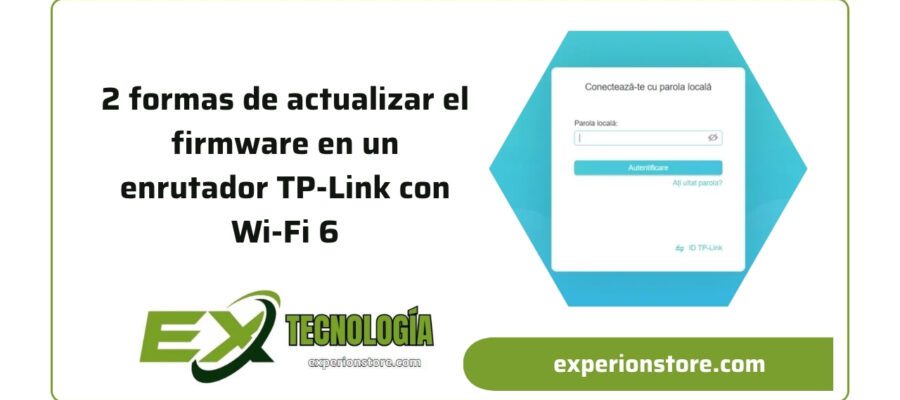
En un ordenador que esté enlazado a la red gestionada por el enrutador TP-Link, abre un navegador web e inicia sesión en tplinkwifi.net o en 192.168.0.1. A continuación, introduce tu contraseña de administrador y presiona el botón para continuar con la autenticación.
Escribe tu contraseña y haz clic en el botón de Iniciar sesión.
NOTA: Si tu enrutador TP-Link no está configurado en rumano, consulta cómo modificar el idioma aquí: Guía para cambiar el idioma de tu enrutador TP-Link con Wi-Fi 6.
Una vez que inicies sesión, podrás observar un mapa de red junto con algunas configuraciones básicas. Dirígete a la opción Avanzado y, en el panel izquierdo, selecciona Sistema y luego Actualización de firmware. A la derecha, podrás ver todas las opciones relacionadas con el firmware. Tienes la posibilidad de actualizar el firmware de manera automática en línea, lo que permitirá al enrutador descargar la versión más reciente, o puedes optar por realizar una actualización manual.

Vaya a Avanzado > Sistema > Actualización de firmware
en la sección Actualización en líneaComprueba qué versión de firmware tienes instalada en tu router TP-Link con Wi-Fi 6, qué versión de hardware tiene tu router y cuál es la última versión de firmware. Si desea obtener detalles sobre los cambios realizados por el último firmware, haga clic en el enlace Qué hay de nuevo. Para actualizar automáticamente, toque Actualizar
Detalles de actualización de firmware
NOTA: Si no ve detalles sobre el firmware más reciente, puede realizar una verificación manual y presionar el botón Buscar actualizacionesque debería mostrarse en lugar del botón Actualizar.
Si desea realizar una actualización manual del firmware, descargue la versión deseada del sitio de soporte de TP-Link para su modelo y su versión de hardware. Presta atención a estos detalles, porque no es posible instalar firmware de otro modelo o versión de hardware. Estos detalles también están impresos en una pegatina en la parte inferior de cada enrutador TP-Link. Cuando tengas la versión de firmware que deseas, en el apartado Actualización localhaga clic o toque VOLARseleccione el firmware y presione Aperturay luego lejos actualizar
Actualización manual del firmware
Independientemente del método de actualización que elijas (en línea o local), verás un mensaje informándote que el proceso de actualización tardará aproximadamente 3 minutos y que el router TP-Link se reiniciará. continúa actualizar para continuar
La actualización del firmware tarda unos minutos.
Verá una ventana con una barra de progreso que le indica lo que está sucediendo
El progreso del procedimiento de actualización del firmware.
Espere a que su enrutador TP-Link Wi-Fi 6 instale el nuevo firmware, reinicie y migre la configuración de la versión anterior. Una vez hecho esto, puede volver a conectarse al enrutador y usar la red. Durante el proceso de actualización del firmware, Wi-Fi e Internet no funcionarán.
Cómo actualizar el firmware del router TP-Link con Wi-Fi 6 desde la aplicación Tether
Si prefieres la aplicación Unir para Android e iOS, puede usarlo para realizar una actualización de firmware en línea directamente desde su teléfono inteligente o tableta. En la aplicación, toque conspiración y luego lejos Sistema
En la aplicación Tether, toque Herramientas y luego Sistema
Luego toque Actualización de firmware. Si ve un punto rojo junto a este texto, significa que hay una nueva versión de firmware disponible para su enrutador TP-Link Wi-Fi 6.
Toca Actualizar firmware
Vea detalles sobre la última versión del firmware, como mejoras y correcciones de errores.
continúa Actualizar y se le informará que el enrutador se reiniciará y perderá temporalmente su conexión a Internet. Para continuar, presione nuevamente Actualizar.
Mira las novedades y toca Actualizar
Observe el progreso del proceso de actualización del firmware, que incluye descargar la última versión, actualizar el firmware y reiniciar su enrutador TP-Link Wi-Fi 6.
Progreso de la actualización del firmware
Después de unos minutos, el proceso finaliza y puedes continuar usando la aplicación. UnirRed wifi y conexión a internet.
El firmware ha sido actualizado.
El proceso de actualización del firmware está completo.
¿Pudiste actualizar el firmware de tu enrutador TP-Link con Wi-Fi 6?
Ahora ya sabe cómo realizar una actualización de firmware en cualquier enrutador TP-Link Wi-Fi 6 para obtener las últimas mejoras y correcciones de errores. Actualice el firmware de su enrutador y luego infórmenos si todo salió bien. Si tiene alguna pregunta sobre este proceso, no dude en hacérnoslo saber en un comentario.
Siguenos en nuestras Redes



Ultimas entradas Publicadas

Método para Obtener una Cuenta Premium de CHAT GPT Usando Cookie Editor

Cómo asignar unidades de red y agregar ubicaciones FTP en Windows 11

¿Qué es el menú WinX y cómo abrirlo?

Revisión de Tenda nova MW6: ¿qué te ofrece el sistema WiFi en malla más barato?

2 formas de actualizar el firmware en un enrutador TP-Link con Wi-Fi 6

10 lugares donde puedes descargar fuentes gratis y seguras

¿Qué rendimiento se obtiene en Diablo 4 con NVIDIA DLSS 4, Frame Generation y Reflex?

Construcción de una PC para juegos AMD Ryzen 7 9800X3D: qué esperar

Revisión de Synology WRX560: ¡Un excelente enrutador de malla Wi-Fi 6!
