
La facilidad de acceso a los recursos de red compartidos resulta fundamental para las pequeñas empresas. Asimismo, es sumamente beneficioso para los individuos que buscan almacenar sus datos en sistemas en red, dispositivos de almacenamiento conectados a enrutadores o incluso en dispositivos NAS. Para optimizar la velocidad y la facilidad de uso, ciertos usuarios prefieren establecer unidades de red o incorporar ubicaciones FTP en sus computadoras que operan con Windows 11. Estas configuraciones permiten que los recursos compartidos en la red sean accesibles directamente mediante el Explorador, facilitando su uso con un simple doble clic. ¿Está interesado en aprender a crear una unidad de red o en añadir una ubicación FTP al Explorador de Windows 11? Si es así, le invitamos a continuar leyendo.
IMPORTANTE: Windows 11 permite la creación de unidades de red, y este procedimiento es sencillo y rápido de realizar. Si esto es lo que busca, le recomendamos que consulte la primera parte de esta guía. Adicionalmente, también proporciona la opción de agregar accesos directos a sitios FTP en el Explorador, como se explicará en la segunda parte del tutorial. No obstante, es importante señalar que no es posible crear unidades FTP en Windows 11, ya que el sistema no permite asignar una letra de unidad a una ubicación FTP.
Cómo crear una unidad de red en Windows 11
Cuando necesite acceder con frecuencia a una unidad de almacenamiento o a una carpeta de red, crear una unidad de red puede facilitarle la vida. ¿Qué quiere decir esto? Bueno, una unidad de red obtiene su propia letra de unidad y se puede acceder a ella directamente desde Explorador. Veamos cómo hacerlo en Windows 11:
Primero, ábrelo Explorador y seleccione Esta computadora en el panel de navegación a la izquierda.
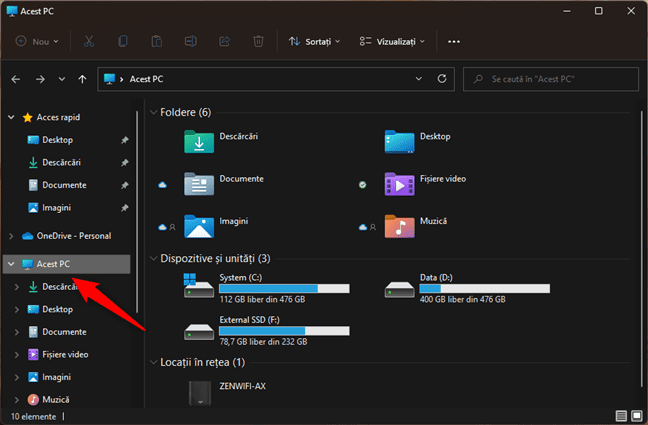
Seleccione esta PC en el Explorador
En la barra de herramientas superior un Exploradorpresione el botón «Ver más» representado por tres puntos de suspensión. A continuación, en el menú que aparece, toque «Asignar unidad de red».
La opción Map Network Drive del menú Ver más en el Explorador de Windows
Esto inicia el asistente. «Asignar unidad de red»donde comienza eligiendo la letra relativa a la unidad de red que desea crear, en el campo Unidad. A continuación, escriba la ruta a la carpeta de red a la que desea conectarse en el campo Carpeta.
Seleccionar la letra de la unidad y la carpeta de red asociada
Alternativamente, puedes navegar a través de su red local para seleccionar la carpeta que está conectando como su unidad de red. Una vez encontrado, selecciónelo y presione DE ACUERDO.
Busque y seleccione la carpeta para conectarse como unidad de red
Luego en el asistente «Asignar unidad de red»habilitar la opción «Vuelva a conectarse para iniciar sesión» si desea que Windows 11 conecte automáticamente la unidad de red cada vez que inicie su PC.
Si la computadora o dispositivo en el que se encuentra la carpeta de red requiere un nombre de usuario y contraseña diferentes a los de su cuenta de usuario, también debe verificar la «Iniciar sesión con credenciales diferentes». Luego toque Finalizar.
Inicie sesión con diferentes credenciales
Si elige utilizar una cuenta de usuario diferente para conectarse a la carpeta de red, deberá ingresar su nombre y contraseña en el siguiente paso. Es posible que Windows 11 ya haya seleccionado una cuenta de usuario. Si esto es lo que pretendes utilizar, anota su contraseña y, si quieres, comprueba también la configuración. «Almacenamiento de credenciales»por lo que no necesita ingresar su contraseña cada vez que abre su unidad de red. Luego presione el botón DE ACUERDO.
Ingrese las credenciales para la unidad de red
Si Windows 11 no ha seleccionado la cuenta de usuario que desea usar, puede elegir otra presionando «Más opciones» y luego lejos «Usa otra cuenta». A continuación, escribe el nombre y la contraseña de la cuenta que deseas utilizar. Si lo deseas selecciona también la opción «Almacenamiento de credenciales»luego presione DE ACUERDO
Usar una cuenta de usuario diferente para la unidad de red
A continuación, Windows 11 intenta conectarse a la nueva unidad de red. Si todo está bien, deberías verlo casi de inmediato. Explorador.
La nueva unidad de red se abre en el Explorador de Windows 11
Después de eso, cuando quieras acceder a la unidad de red, puedes abrirla Exploradordonde seleccionas Esta computadora y haga doble clic en su entrada en la sección Ubicaciones de red.
Explorer muestra todas las unidades de red en la sección Ubicaciones de red
Cómo agregar una ubicación FTP en Windows 11
Similar, Windows 11 te permite agregar ubicaciones FTP a Explorador pero desafortunadamente no le permite asignar ubicaciones FTP como unidades de red. Este sistema operativo puede crear accesos directos especiales para FTP y otros tipos de recursos compartidos web. Exploradorpero no tiene una función incorporada que le permita crear unidades FTP en Windows 11 con letras de unidad.
En Exploradorseleccionar Esta computadora en el panel de navegación izquierdo. Luego presione el botón «Ver más»identificado por tres puntos suspensivos y luego toque la opción «Agregar ubicación de red» en el menú mostrado.
Agregar ubicación de red en el menú Ver más del Explorador
Esta acción comienza «Asistente para agregar ubicaciones de red». Lee lo que dice si quieres, luego continúa. Próximo.
Haga clic en Siguiente en el Asistente para agregar ubicaciones de red
continúa «Elija una ubicación personalizada de la red» y luego haga clic Próximo.
Se elige una ubicación personalizada en la red.
Cuando el asistente le solicite que especifique la ruta del sitio web, escriba la dirección FTP que desea agregar Exploradoren el campo «Dirección de red o Internet». La dirección de un sitio FTP debería verse así: ftp://ftp.exemplu.com O ftp://ftp.microsoft.com:21 (si es necesario especificar también el puerto utilizado, que en este caso es el 21). Después de ingresarlo, presione Próximo
La dirección de una ubicación FTP
A continuación, Windows 11 le pregunta si necesitará una cuenta FTP y una contraseña para acceder a la ubicación FTP especificada anteriormente. Si el sitio FTP no requiere autenticación, seleccione la opción “Acceso anónimo”. Si solicita credenciales, desmarque esta opción e ingrese el nombre de la cuenta de usuario FTP. Luego toque Próximo.
Especifica si el servidor FTP requiere autenticación o permite acceso anónimo
Ahora escriba el nombre que desea que muestre Windows 11 para esa ubicación FTP, luego toque una vez más Próximo.
Elija un nombre para el sitio FTP
Finalmente, Windows 11 te pregunta si deseas abrir el sitio FTP después de cerrarlo «Asistente para agregar ubicaciones de red». Elige el que prefieras y continúa Finalizar.
Fin del asistente para agregar ubicaciones de red
A partir de ahora el enlace a la ubicación FTP se mostrará permanentemente en el archivo. explorador-ul desde Windows 11, dentro Ubicaciones de red.
Los servidores FTP aparecen en la sección Ubicaciones de red del Explorador
Para abrir una ubicación FTP, todo lo que necesita hacer es hacer doble clic en el enlace desde Explorador. Sin embargo, recuerda que si requiere credenciales para permitir el acceso, tendrás que ingresar la contraseña de tu cuenta FTP cada vez que intentes abrirla. Si está configurado para permitir conexiones anónimas, simplemente cargue su contenido en Explorador.
¿Le molesta que Windows 11 no le permita crear unidades FTP como unidades de red?
Si bien crear unidades de red en Windows 11 es rápido y sencillo, es una pena que Microsoft no nos permita hacer lo mismo con las ubicaciones FTP. Hubiera sido bueno poder asignar letras de unidad para sitios FTP. Esperemos que también llegue el momento de esta característica, aunque ya hemos esperado muchos años para ver algo similar en los sistemas operativos Windows. ¿Tienes algo que añadir a nuestra guía? Cuéntanoslo en la sección de comentarios a continuación.
Siguenos en nuestras Redes



Ultimas entradas Publicadas

Método para Obtener una Cuenta Premium de CHAT GPT Usando Cookie Editor

Cómo asignar unidades de red y agregar ubicaciones FTP en Windows 11

¿Qué es el menú WinX y cómo abrirlo?

Revisión de Tenda nova MW6: ¿qué te ofrece el sistema WiFi en malla más barato?

2 formas de actualizar el firmware en un enrutador TP-Link con Wi-Fi 6

10 lugares donde puedes descargar fuentes gratis y seguras

¿Qué rendimiento se obtiene en Diablo 4 con NVIDIA DLSS 4, Frame Generation y Reflex?

Construcción de una PC para juegos AMD Ryzen 7 9800X3D: qué esperar

Revisión de Synology WRX560: ¡Un excelente enrutador de malla Wi-Fi 6!
