

Menú WinX se introdujo por primera vez en Windows 8. Desde entonces, se ha integrado en el sistema operativo de forma predeterminada. En Windows 10 y Windows 11, el menú WinX ha evolucionado para incluir nuevos accesos directos para varias herramientas de configuración y administración utilizadas principalmente por usuarios más técnicos. Lea esta guía para responder la pregunta. «¿Qué es el menú WinX?» y para aprender cómo abrir y utilizar esta útil herramienta en Windows:
¿Qué es el menú WinX en Windows?
Menú WinX es un menú incluido en Windows que contiene enlaces a herramientas y aplicaciones útiles que se encuentran en el sistema operativo. Como Microsoft no le dio un nombre oficial, los usuarios y los sitios web empezaron a llamarlo el menú WinXbasado en la combinación de teclas que lo inicia (Windows+X).
Como puedes ver a continuación, no hay muchas diferencias entre el menú WinX de Windows 10 (izquierda) y Windows 11 (derecha). Repasemos, uno por uno, los accesos directos incluidos en el archivo. el menú WinX:
Menú WinX en Windows 10 y Windows 11
- Aplicaciones y características – abre la aplicación ajustes a la sección Aplicaciones y característicasdonde puedes cambiar, reparar y desinstalar aplicaciones en Windows 10 y Windows 11.
- Centro de Movilidad – abre Windows Center for Mobility, donde puede revisar y cambiar la configuración de dispositivos móviles con Windows, como computadoras portátiles y tabletas.
- Opciones de energía – abre la aplicación ajustes a la sección comida y descanso en Windows 10 o Batería y fuente de alimentación. en Windows 11, donde puede cambiar el plan de energía de su dispositivo.
- Visor de eventos – abre el Visor de eventos, útil si algo sale mal con su sistema operativo.
- Sistema – abre la aplicación ajustes en la ventana Dedonde podrás encontrar información básica sobre tu dispositivo, como el procesador, la RAM disponible o la edición de Windows.
- Administrador de dispositivos – abra el Administrador de dispositivos, donde podrá ver y administrar el hardware y los controladores de Windows.
- Conexiones de red – abre la aplicación ajustes a la sección Red e Internetdonde puede ver y administrar sus conexiones de red.
- Gestión de discos – abre la herramienta Administración de discos, donde puede administrar sus discos y particiones.
- gestión de TI – abre el panel gestión de TIque le brinda acceso a una colección de útiles herramientas de administración de Windows.
- WindowsPowerShell – enlace disponible en Windows 10; Abra PowerShell.
- Windows PowerShell (administrador) – enlace disponible en Windows 10; abierto PowerShell con derechos de administrador.
- Terminal de Windows – enlace disponible en Windows 11; abra la Terminal de Windows.
- Terminal de Windows (Administrador) – enlace disponible en Windows 11; abierto Terminal de Windows con derechos de administrador.
- Gerente de actividades – abierto Responsable de las actividadesdonde puede administrar procesos y aplicaciones en ejecución.
- ajustes – abre la aplicación ajustesdesde donde podrás configurar detalladamente el funcionamiento de tu sistema operativo.
- Explorador de archivos – abierto Explorador de archivosdonde puede acceder y administrar archivos y carpetas.
- Investigación – abre una ventana Investigaciónque puede utilizar para buscar cosas en su PC o en Internet.
- Carrera – abre la ventana Ejecutar, donde puede ejecutar comandos y archivos de Windows.
- Apagar o cerrar sesión – abre un menú con cuatro opciones: desconexión, Descansar, Cerca Y Reiniciar.
- Escritorios – te lleva al escritorio en Windows 10 o Windows 11.
Cómo abrir el menú WinX en Windows
No importa qué versión de Windows estés usando, la forma más sencilla de acceder a ella el menú WinX es presionar al mismo tiempo Windows+X en el teclado.
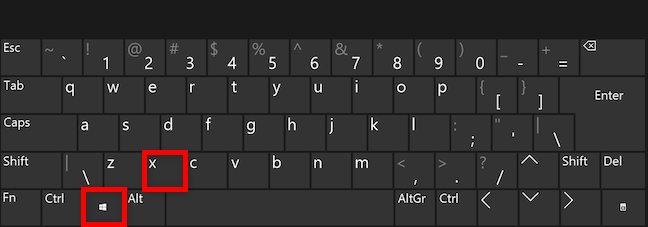
Utilice una combinación de teclas para acceder al menú WinX en Windows
También puedes hacer clic derecho o mantener presionado el botón Comenzarque aparece en la esquina inferior izquierda de la pantalla en Windows 10.
Haga clic derecho o mantenga presionado el botón Inicio de Windows 10
En Windows 11, el botón Comenzar Está ubicado en la parte inferior de la pantalla. Haga clic derecho o mantenga presionado en una pantalla táctil para abrir el menú WinX
Haga clic derecho o mantenga presionado el botón Inicio en Windows 11
Cómo usar el menú WinX en Windows 10 y Windows 11
puedes usar el menú WinX como cualquier otro menú contextual de Windows: haga clic en un enlace para acceder a la herramienta o aplicación que necesita. Sin embargo, si usó la combinación de teclas Ganar + Para acceder al menú, puedes continuar usando el teclado para acceder a lo que desees. Pulsa la tecla correspondiente a la letra subrayada en cada opción para acceder a ella. Por ejemplo, presione V para empezar Visor de evetos.
Use Win + X y luego V para iniciar el Visor de eventos en Windows
PUENTE: ¿Sabías que puedes personalizar el menú de WinX para incluir las aplicaciones y herramientas del sistema que necesitas?
¿Le resulta útil el menú WinX?
Creemos que el menú WinX es una forma conveniente de acceder a herramientas y aplicaciones importantes en su computadora o dispositivo con Windows. Como resultado, lo usamos con frecuencia, especialmente cuando necesitamos acceso a herramientas como Terminal de Windows O Administrador de dispositivos. Antes de cerrar esta guía, háganos saber si la encuentra útil. el menú WinX. ¿A qué accedes con más frecuencia? Cuéntanos en los comentarios.
Siguenos en nuestras Redes



Ultimas entradas Publicadas

Método para Obtener una Cuenta Premium de CHAT GPT Usando Cookie Editor

Cómo asignar unidades de red y agregar ubicaciones FTP en Windows 11

¿Qué es el menú WinX y cómo abrirlo?

Revisión de Tenda nova MW6: ¿qué te ofrece el sistema WiFi en malla más barato?

2 formas de actualizar el firmware en un enrutador TP-Link con Wi-Fi 6

10 lugares donde puedes descargar fuentes gratis y seguras

¿Qué rendimiento se obtiene en Diablo 4 con NVIDIA DLSS 4, Frame Generation y Reflex?

Construcción de una PC para juegos AMD Ryzen 7 9800X3D: qué esperar

Revisión de Synology WRX560: ¡Un excelente enrutador de malla Wi-Fi 6!
