
Además de acceder a su ordenador con Windows 10, tiene la opción de utilizar la clave de su perfil de Microsoft para ingresar a Xbox, Skype, Outlook y OneDrive. Por lo tanto, es recomendable modificar su contraseña de Microsoft de manera regular para salvaguardar su información. En caso de que sospeche que alguien ha tenido acceso a su cuenta o si ha estado utilizando la misma clave durante un tiempo excesivo, este manual le proporcionará instrucciones sobre cómo cambiar su contraseña de Microsoft mediante dos métodos diferentes. Siga leyendo para encontrar la opción que más se ajuste a sus necesidades:
NOTA: Este manual le enseña a modificar la clave de su perfil de Microsoft utilizando un navegador o los ajustes de Windows 10. Si no recuerda sus credenciales de acceso, también tiene la posibilidad de restablecer la contraseña de su cuenta de Microsoft. Asimismo, si desea obtener más información sobre las cuentas Microsoft y sus ventajas, consulte ¿Qué es una cuenta Microsoft?.
1. Cómo cambiar la contraseña de tu cuenta Microsoft en línea
No importa dónde se encuentre, puede cambiar fácilmente la contraseña de su cuenta de Microsoft desde su navegador web favorito. Para comenzar, vaya a login.live.com, ingrese la dirección de correo electrónico, el número de teléfono o el nombre de Skype asociado con su cuenta de Microsoft, luego toque Próximo.
PUENTE: Si prefieres iniciar sesión con una clave de seguridad o una de las opciones de Windows Hello, como PIN o Windows Hello Face, tienes dos opciones: ir al enlace «Inicia sesión con Windows Hello o una clave de seguridad» o presione siguiente «Opciones de inicio de sesión» desde abajo.
Ingrese los detalles requeridos para iniciar sesión en su cuenta de Microsoft
Ingrese la contraseña actual de su cuenta de Microsoft y haga clic en el botón Acceso
Ingrese la contraseña actual de su cuenta de Microsoft
Ahora ha iniciado sesión en su cuenta de Microsoft. Deberías tener la opción disponible Cambiar la contraseña en la parte superior derecha de esta página como se muestra a continuación. Haga clic en él.
NOTA: Si no encuentras el botón Cambiar la contraseña en esta página, debería estar en la pestaña Seguridad. Haga clic en él y luego en Cambiar la contraseña
Haga clic en Cambiar contraseña para elegir una contraseña diferente para su cuenta de Microsoft
Para proteger su cuenta, Microsoft requiere que verifique su identidad. Esta página puede verse diferente según las opciones de seguridad que haya elegido para su cuenta. Elegimos enviar un correo electrónico a la dirección asociada a la cuenta de Microsoft haciendo clic en la opción denominada Correo electrónico (seguido de nuestra dirección de correo electrónico). También puede verificar su identidad mediante un mensaje de texto o una aplicación de autenticación de dos pasos como Microsoft Authenticator.
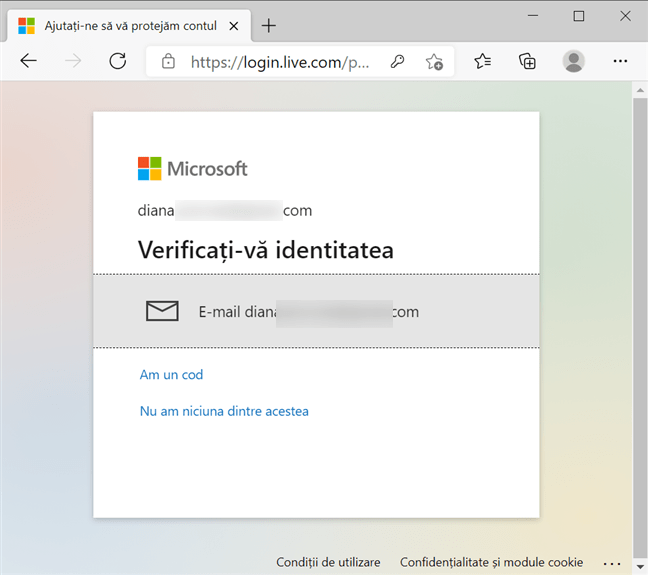
Verifica tu identidad con un correo electrónico
Luego verificamos nuestra dirección de correo electrónico para encontrar el código, que ingresamos en la página siguiente. Siga las instrucciones en su cuenta de Microsoft y toque Controlar.
Verifique su identidad para cambiar la contraseña de su cuenta de Microsoft
A continuación, si no ha configurado la verificación en dos pasos para su cuenta de Microsoft, le recomendamos que obtenga la aplicación Microsoft Authenticator. Presione el botón Consíguelo ahora para hacerlo o acceder al enlace No, gracias para continuar
Para continuar, haga clic en No, gracias
Ahora finalmente puedes cambiar la contraseña de tu cuenta de Microsoft. Escriba su contraseña actual en el primer campo de texto y su nueva contraseña en el segundo y tercero. Para una cuenta más segura, puede marcar la casilla junto a la opción «La contraseña deberá cambiarse cada 72 días». Cuando hayas terminado, toca Ahorrar
Cómo cambiar la contraseña de tu cuenta de Microsoft desde tu navegador
Inicie sesión en la página de su cuenta de Microsoft, donde podrá ver la última vez que cambió la sección de contraseña Seguridadcomo se muestra a continuación
Microsoft le muestra cuándo cambió su contraseña por última vez
¡Eso es todo! Puede utilizar su nueva contraseña de Microsoft la próxima vez que inicie sesión.
2. Cómo cambiar la contraseña de tu cuenta Microsoft desde la aplicación Configuración
Si ha iniciado sesión en su cuenta de Microsoft en Windows 10, puede cambiar su contraseña desde ajustes. Abra la aplicación Configuración y vaya a Auditor
Abrir cuenta desde Configuración
En la columna de la izquierda, haga clic en la pestaña «Opciones de inicio de sesión».
IMPORTANTE: Si, en este punto, la opción Contraseña no se muestra en el lado derecho, apague el interruptor en la parte inferior «Requiere inicio de sesión de Windows Hello para cuentas de Microsoft»como puedes ver a continuación. Luego vuelva a abrir «Opciones de inicio de sesión» desde la sección Configuración Auditores
Desactive el interruptor en Opciones de inicio de sesión para mostrar la opción Contraseña
Luego, presione Contraseña para ampliar esta sección y acceder al botón Modificar. continúa Modificar para elegir otra contraseña
Haga clic en el botón Editar debajo de Contraseña
Se abrirá una ventana emergente que le pedirá que confirme su identidad antes de continuar. Se nos solicita su PIN, pero puede usar su contraseña u otra forma de confirmar su identidad, como Google Authenticator
Utilice un código PIN para verificar su identidad
A continuación, es posible que se le solicite su contraseña. Ingrese su contraseña actual y presione Acceso.
Ingrese la contraseña actual de su cuenta de Microsoft para iniciar sesión
Verifique su identidad nuevamente en la página siguiente. Dependiendo de las opciones que elija para su cuenta, esta página puede solicitar otros datos. Enviamos un correo electrónico a la dirección asociada con su cuenta de Microsoft haciendo clic en la opción denominada Correo electrónico (seguido de nuestra dirección de correo electrónico)
Verifica tu identidad con un correo electrónico
Revisamos nuestro correo electrónico para encontrar el código que recibimos y lo ingresamos en la página siguiente. Siga las instrucciones para su cuenta de Microsoft y toque Controlar
Verifique su identidad para cambiar la contraseña de su cuenta de Microsoft
Ahora finalmente ha llegado a la página donde puede cambiar su contraseña. Ingrese su contraseña actual en el primer campo y su nueva contraseña de Microsoft en el segundo. Cuando hayas terminado, toca Próximo
Cómo cambiar la contraseña de tu cuenta de Microsoft en Windows 10
Ha cambiado exitosamente su contraseña. continúa Finalizar para cerrar la ventana emergente y podrá usar su nueva contraseña de Microsoft para acceder a todos los servicios asociados con su cuenta
La contraseña de su cuenta de Microsoft ha sido cambiada
¿Qué método prefieres para cambiar tu contraseña de Microsoft?
Como puedes ver, no es muy complicado cambiar la contraseña de tu cuenta de Microsoft. Sólo recuerde elegir una contraseña segura y cambiarla con frecuencia para mantener sus datos seguros. Nos resulta más fácil cambiar su contraseña en línea porque requiere menos pasos y puede confirmar su nueva contraseña, lo que ayuda a evitar errores. ¿Y qué método prefieres para cambiar tu contraseña de Microsoft? Cuéntanos en los comentarios.
Siguenos en nuestras Redes



Ultimas entradas Publicadas

Método para Obtener una Cuenta Premium de CHAT GPT Usando Cookie Editor

Cómo asignar unidades de red y agregar ubicaciones FTP en Windows 11

¿Qué es el menú WinX y cómo abrirlo?

Revisión de Tenda nova MW6: ¿qué te ofrece el sistema WiFi en malla más barato?

2 formas de actualizar el firmware en un enrutador TP-Link con Wi-Fi 6

10 lugares donde puedes descargar fuentes gratis y seguras

¿Qué rendimiento se obtiene en Diablo 4 con NVIDIA DLSS 4, Frame Generation y Reflex?

Construcción de una PC para juegos AMD Ryzen 7 9800X3D: qué esperar

Revisión de Synology WRX560: ¡Un excelente enrutador de malla Wi-Fi 6!
