
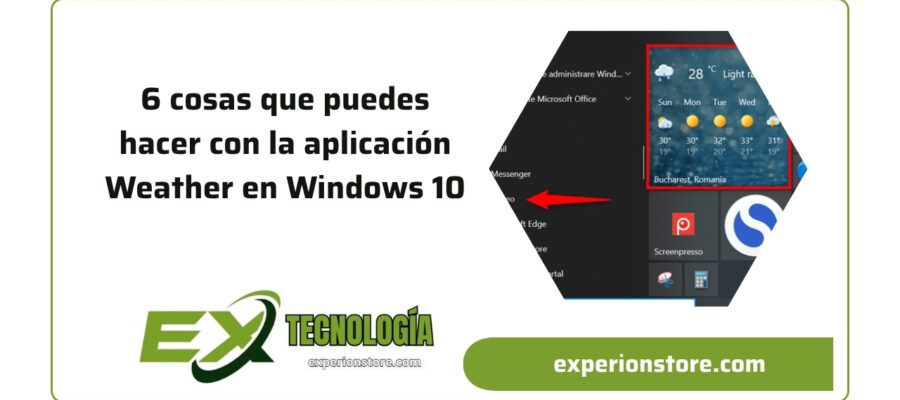
La aplicación Meteorológica en Windows 10 está incorporada en el sistema operativo y ofrece información climática sin importar tu ubicación. La interfaz intuitiva de la aplicación proporciona información sobre condiciones climáticas pasadas, actuales y futuras, así como noticias sobre el clima a nivel global. Asimismo, si sueles viajar con frecuencia, puedes personalizar la aplicación Meteorológica de Windows 10 para mostrar las temperaturas de tus destinos preferidos. Consulta esta guía para aprender a sacar el máximo provecho de la aplicación Meteorológica en Windows 10:
Primero: abra la aplicación Weather en Windows 10
La aplicación Weather viene con Windows 10 y se agrega al menú Inicio de forma predeterminada. Entonces, la forma más sencilla de abrir la aplicación es tocar su mosaico en el menú Inicio. También puedes iniciarlo desde su acceso directo en el menú Inicio.
Inicie la aplicación Weather desde el menú Inicio
PUENTE: Puede cambiar el tamaño del mosaico de la aplicación Weather para incluir más o menos datos en el menú Inicio, según lo que desee.
Alternativamente, puede buscar la aplicación Weather en el campo de búsqueda de la barra de tareas y luego tocar el resultado relevante.
Inicie la aplicación Weather buscándola en Windows 10
1. Establece tu ubicación actual
Para cambiar su ubicación a la actual, toque primero ajustes desde la esquina inferior izquierda
Ir a la configuración de la aplicación
en la sección Posición de lanzamiento desde abajo puedes usar el campo La posición predeterminada para entrar a la ciudad donde vives
Haga clic en el campo Ubicación predeterminada
Tan pronto como empiezas a escribir, la aplicación comienza a mostrar sugerencias para tu ubicación. Haz clic en lo que estás buscando
Selecciona tu ubicación entre las sugerencias disponibles
Alternativamente, si eres de los usuarios que viaja mucho y quieres tener disponible la previsión meteorológica estés donde estés, pulsa siguiente «Detectar siempre la ubicación»
Configure la aplicación Weather de Windows 10 para que detecte automáticamente su ubicación
2. Cambiar entre Fahrenheit (°F) y Celsius (°C)
La aplicación Weather en Windows 10 puede mostrar la temperatura en Fahrenheit (°F) o Celsius (°C). Solo necesitas presionar una vez para cambiar entre ellos. Inicie la aplicación y toque do oros F en la pantalla de inicio de la aplicación, junto a la temperatura actual
Decide cómo quieres mostrar la temperatura
Alternativamente, abra ajustes aplicación, como se vio en el capítulo anterior. Luego en la sección «Mostrar temperatura en:»seleccionar Fahrenheit oros Centígrado
Seleccione cómo se muestra la temperatura en Configuración
El clima se muestra instantáneamente según sus preferencias.
PUENTE: Lea más sobre este tema y cómo se conecta la aplicación Weather al widget Noticias y temas de interés.lea: Cómo hacer que el clima de Windows 10 muestre temperaturas en °C o °F.
3. Agregue sus ubicaciones favoritas a la aplicación Weather en Windows 10
Si desea realizar un seguimiento de varias ubicaciones, vaya a la pestaña Preferencias desde la barra izquierda
Vaya a Preferencias desde la aplicación Weather
Arriba puedes ver la posición comentada en el primer capítulo. Haga clic en el icono de signo + (más) desde abajo Lugares favoritos.
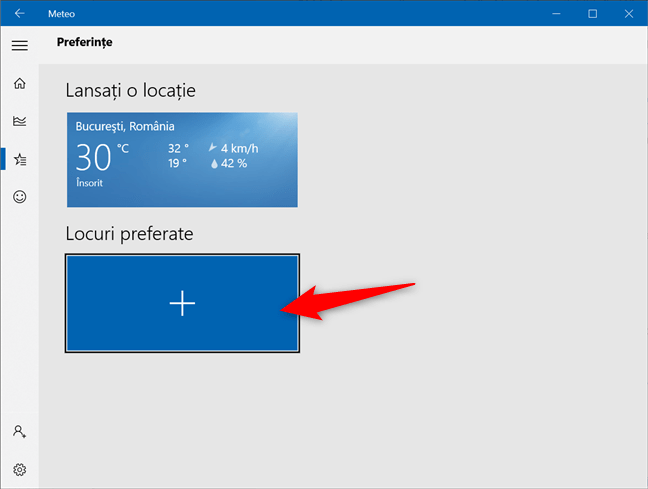
Toca para agregar más ubicaciones
En la siguiente pantalla, use el campo de búsqueda para comenzar a escribir la ubicación que desea agregar. Luego tóquelo en la lista de sugerencias disponibles
Utilice el campo de búsqueda para encontrar otras ubicaciones
Después de seleccionar una ubicación, acceda a la sección Preferenciasdonde puedes verlo agregado a Lugares favoritos.
La nueva ubicación se agrega a Favoritos.
No dude en repetir el proceso para obtener una descripción general del clima de las ubicaciones que necesita.
4. Ver un mapa del tiempo (solo en inglés por ahora)
Aunque se puede acceder al mapa de Rumania en inglés, esta pestaña no está implementada actualmente en la versión rumana. Lo incluiremos en caso de que se agregue en versiones futuras.
Si estás planeando una excursión por tu zona y quieres saber cómo estará el tiempo en un determinado país en las próximas 24 horas, puedes beneficiarte de la tarjeta dinámica Mapas. Haz clic en el icono de la barra izquierda para abrirlo y ver la previsión meteorológica
Ir a mapas
Aunque solo muestra el clima de tu ubicación actual, siempre puedes tocar Cambiar región desde la esquina superior derecha como se muestra a continuación
Consulta el mapa meteorológico de otra región.
En la esquina superior izquierda, toca Temperaturas (Temperatura) de la lista desplegable y elija otros tipos de mapas para Precipitación, Satélite Y Nube (Ni).
5. Obtenga datos meteorológicos históricos
Si tiene curiosidad acerca de los patrones de temperatura de su ubicación, la aplicación Clima en Windows 10 incluye datos históricos. Accede a la pestaña historia del tiempo para ver más datos del mes actual, como temperaturas promedio y registradas.
Vaya a la pestaña Historial meteorológico
Puedes usar el campo Mes para obtener los mismos valores para diferentes períodos del año o haga clic en el mes correspondiente en el gráfico
Ver datos históricos de otro mes
Además, puede optar por ver gráficos de temperatura promedio, lluvia o nieve en la esquina superior derecha
Elige qué gráfico quieres ver
6. Recibe las últimas noticias meteorológicas en la aplicación (solo en inglés por ahora)
Se puede acceder a la pestaña Rumania en inglés. Por el momento esta pestaña no está implementada en la versión rumana. Lo incluiremos en caso de que se agregue en versiones futuras.
Si te preocupa el calentamiento global y quieres saber qué está pasando en el mundo respecto al clima, puedes ir a la pestaña Noticias. Puede leer artículos meteorológicos internacionales de sitios web populares directamente en la aplicación. Haz clic en cualquier historia que te interese para ver más detalles
noticias del tiempo
¿Te gusta la aplicación Weather en Windows 10?
Si bien hay otras aplicaciones similares disponibles, la aplicación Weather en Windows 10 tiene una interfaz animada y recibe actualizaciones de Microsoft. Nos gusta ver el pronóstico directamente en el menú Inicio y algunas de sus funciones adicionales también son útiles. ¿Qué opinas? Antes de cerrar este tutorial, cuéntanos qué piensas sobre la aplicación Weather en Windows 10 y qué te gusta de ella.
Siguenos en nuestras Redes



Ultimas entradas Publicadas

Método para Obtener una Cuenta Premium de CHAT GPT Usando Cookie Editor

Cómo asignar unidades de red y agregar ubicaciones FTP en Windows 11

¿Qué es el menú WinX y cómo abrirlo?

Revisión de Tenda nova MW6: ¿qué te ofrece el sistema WiFi en malla más barato?

2 formas de actualizar el firmware en un enrutador TP-Link con Wi-Fi 6

10 lugares donde puedes descargar fuentes gratis y seguras

¿Qué rendimiento se obtiene en Diablo 4 con NVIDIA DLSS 4, Frame Generation y Reflex?

Construcción de una PC para juegos AMD Ryzen 7 9800X3D: qué esperar

Revisión de Synology WRX560: ¡Un excelente enrutador de malla Wi-Fi 6!
