La actualización KB5077241 para Windows 11, completada a finales de febrero y distribuida gradualmente a todos los dispositivos, trae una útil novedad que, sin duda, facilitará la vida a millones de usuarios: una prueba rápida integrada para medir la velocidad de la conexión a Internet directamente desde el sistema operativo. Esta función permite que, con solo unos pocos clics, obtengas una idea precisa y en tiempo real del rendimiento de la red a la que estás conectado, ya sea una red corporativa, doméstica o un espacio público como un tren, aeropuerto o cafetería.
A continuación, te explico en detalle cómo utilizar esta función, qué resultados puedes esperar y qué herramientas adicionales ofrece la misma plataforma para mejorar tu experiencia con las redes en Windows 11.
NOTA: Para quienes prefieren ver un resumen visual rápido, he publicado un video en YouTube que muestra el proceso paso a paso. Más abajo continúa el artículo con información más completa para sacarle el máximo provecho a esta nueva característica.
Pruebe la velocidad de su red (Wi-Fi, Ethernet, celular) desde Windows 11
Para iniciar la prueba de velocidad integrada en Windows 11, primero verifica que tu dispositivo esté conectado a la red que deseas evaluar. Esto puede ser una conexión Wi-Fi, Ethernet o incluso una red móvil si usas un adaptador compatible.
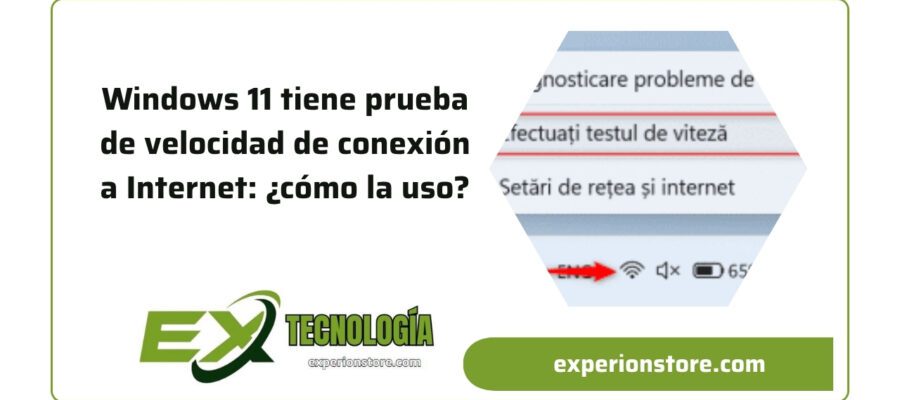
Una vez conectado, haz clic derecho (o mantén pulsado) el icono de Wi-Fi que aparece en la esquina inferior derecha de la barra de tareas. En el menú contextual que aparece, selecciona la opción «Ejecute la prueba de velocidad».
Al realizar este paso, tu navegador predeterminado se abrirá automáticamente y cargará una página en el sitio web de Bing que aloja la prueba de velocidad de Internet proporcionada por Microsoft. Simplemente presiona el botón Comenzar para iniciar el test y espera unos segundos mientras se mide el rendimiento de tu conexión.
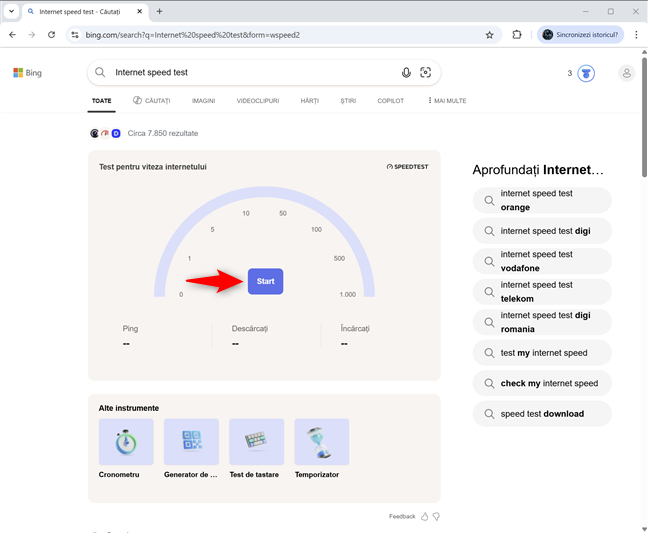
Haga clic en Inicio para comenzar la prueba
Al concluir la evaluación, verás resultados clave que describen detalladamente el desempeño de la red en ese instante y ubicación geográfica. Las métricas que se muestran incluyen:
- Latencia (ping): mide el tiempo que tarda en recibirse la respuesta tras enviar un pequeño paquete de datos, expresado en milisegundos. Una latencia baja es crucial para actividades en tiempo real como videojuegos en línea o videoconferencias.
- Velocidad de descarga (download): indica la rapidez con la que tu equipo puede recibir datos desde Internet, punto clave para streaming de video, descargas y navegación fluida.
- Velocidad de carga (upload): muestra la velocidad con que puedes enviar datos, importante para subir archivos o realizar transmisiones en vivo.

Esperando resultados de la prueba de velocidad
La prueba se ejecuta con la colaboración de Microsoft y la plataforma prueba de velocidad, que selecciona automáticamente un servidor óptimo basado en tu ubicación geográfica para garantizar que los resultados sean lo más precisos y representativos posible.
Este procedimiento puede ser repetido tantas veces como lo desees, lo cual es útil si necesitas monitorear la estabilidad de la conexión, evaluar el impacto de la congestión en la red a distintas horas o comparar distintas redes a las que te conectes.
Consejo práctico: si quieres conectar dispositivos rápidamente a una red Wi-Fi sin necesidad de introducir la contraseña manualmente, no te pierdas nuestro artículo que explica cómo acceder a un código QR para facilitar esa conexión segura en Windows 11.
Herramientas adicionales: generador de códigos QR, temporizador y más
A modo de complemento, dentro de la misma página y tras los resultados de la prueba, verás una sección denominada «Otras herramientas». Esta incluye utilidades adicionales que pueden sorprenderte por su utilidad cotidiana.
Entre ellas destacaré dos que encontré especialmente interesantes:
- Prueba de mecanografía: si haces clic en esta herramienta podrás medir tu velocidad escribiendo, evaluando cuántas palabras por minuto puedes teclear con precisión. Una forma entretenida de practicar y mejorar tus habilidades de escritura.
- Generador de códigos QR: esta función te permite crear códigos QR personalizados que, entre otras cosas, pueden facilitar la compartición de redes Wi-Fi, textos, enlaces y más, sin necesidad de introducirlos manualmente.

Herramientas adicionales para explorar
Explora estas opciones para descubrir nuevas maneras de optimizar tu experiencia digital y sacar más provecho a las capacidades integradas en Windows 11.
¿De qué otra manera puedes acceder a la prueba de velocidad de Internet?
En el caso de conexiones por cable (Ethernet), el procedimiento es muy similar al de Wi-Fi. Simplemente haz clic derecho en el icono de Red en la barra de tareas y selecciona “Ejecute la prueba de velocidad”. La función reconoce automáticamente el tipo de conexión y realiza la evaluación correspondiente.
Cómo iniciar la prueba desde el icono de red
Además, Windows 11 ofrece múltiples vías para acceder a esta prueba de velocidad desde la configuración del sistema:
- Red e Internet > Wi-Fi > Nombre de la red – Si estás conectado a una red inalámbrica, en esta sección encontrarás la opción para ejecutar la prueba.
- Red e Internet > Ethernet – Para aquellas conexiones por cable, es posible acceder a la prueba desde esta ruta.
En ambos casos, al desplazarte hacia la parte inferior de la página, aparecerá la sección titulada Soporte asociado, dentro de la cual encontrarás un enlace directo para “Realiza una prueba de velocidad de Internet”. Al hacer clic, el navegador predeterminado abrirá la página web donde se ejecuta el test.

Acceso al test de velocidad desde la Configuración de Windows 11
¿Qué velocidad tiene tu conexión a Internet?
Este nuevo recurso es especialmente valioso para quienes dependen de una conexión estable y rápida para teletrabajar, realizar videollamadas, jugar online o disfrutar de contenidos en streaming sin interrupciones. En mi experiencia personal, durante un reciente viaje tuve que trabajar en distintos lugares como aeropuertos, bares, aviones y hoteles, donde la calidad y velocidad de la conexión variaban significativamente.
Gracias a esta prueba integrada en Windows 11, pude identificar en tiempo real qué redes ofrecían un rendimiento adecuado para continuar con video conferencias o subir archivos pesados, y cuáles era mejor evitar para tareas que requieren mayor ancho de banda. Así, optimicé mi productividad, priorizando actividades según la capacidad real de cada conexión.
Además, esta herramienta resulta muy útil para comparar entre diferentes proveedores de servicio o distintas redes Wi-Fi disponibles y seleccionar la que mejor se adapte a tus necesidades. También permitiría detectar si tu proveedor está cumpliendo con la velocidad pactada en tu contrato.
En resumen, la prueba de velocidad integrada en Windows 11 representa una mejora notable en la gestión y control de nuestra conectividad, otorgándonos información clave con apenas unos clics y sin necesidad de depender de aplicaciones de terceros o herramientas externas.
Conclusión
Windows 11 ha dado un paso importante al incluir esta prueba de velocidad de conexión a Internet directamente en su sistema operativo, simplificando uno de los aspectos más importantes para los usuarios en la era digital: conocer la calidad y el rendimiento de la red a la que están conectados. Esta característica, fácil de usar y accesible desde varios puntos del sistema, permite tomar decisiones informadas sobre la gestión del ancho de banda y contribuye a mejorar la experiencia de usuario al hacer visible la información esencial de la conexión.
Si todavía no la has probado, te invito a hacerlo y a compartir en los comentarios cómo te ha ayudado en tu día a día. También te animo a explorar las herramientas complementarias de generación de códigos QR y prueba de mecanografía para sacar aún más partido a tu entorno Windows 11.