
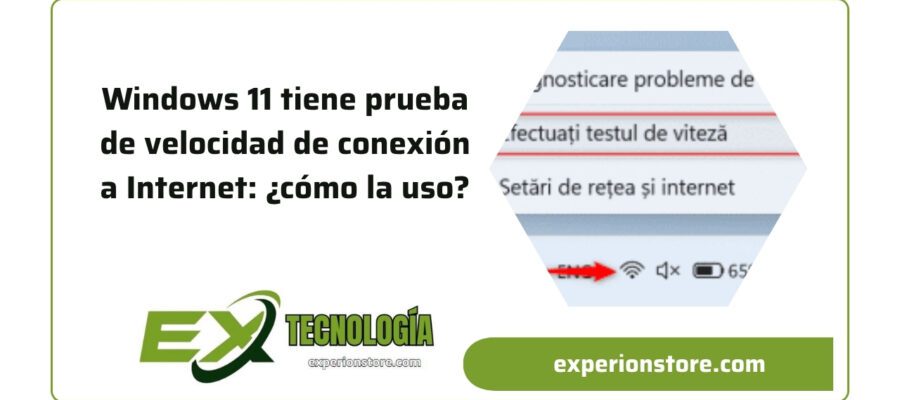
La actualización KB5077241 para Windows 11, completada a finales de febrero y distribuida gradualmente a todos los dispositivos, trae una útil novedad: una prueba rápida de la velocidad de la conexión a Internet, integrada directamente en el sistema operativo. Puede ejecutarlo con solo unos pocos clics e inmediatamente le brinda una imagen clara del rendimiento de su red, ya sea una red corporativa o un espacio público como un tren o un aeropuerto. Déjame mostrarte cómo usarlo:
NOTA: Para aquellos que prefieren un clip corto, publiqué este video en YouTube. El artículo escrito continúa a continuación e incluye más información útil.
Pruebe la velocidad de su red (Wi-Fi, Ethernet, celular) desde Windows 11
Primero, conecte su dispositivo Windows 11 a la red que desea probar. A continuación, haga clic derecho (o mantenga presionado) el icono Wi-Fi en la esquina inferior derecha y, en el menú que se abre, haga clic en «Ejecute la prueba de velocidad».
Su navegador predeterminado se abre en una dirección en el sitio web de Bing, que carga la prueba de velocidad de Internet. Hacer clic Comenzar y espere a que se ejecute la prueba.
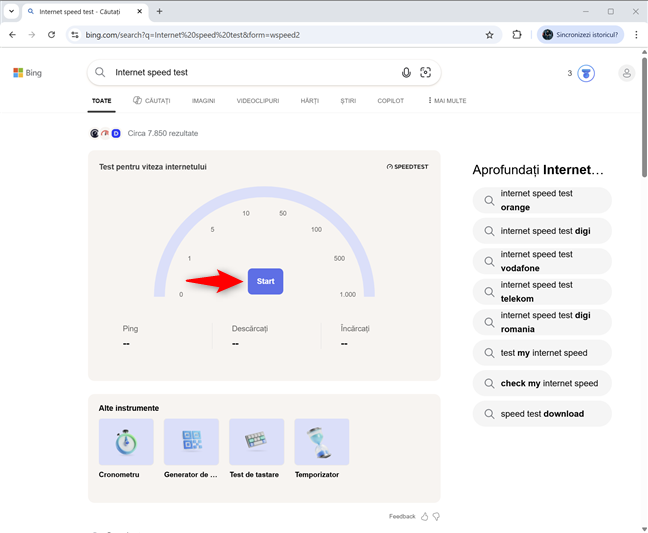
Haga clic en Inicio
Al final verás las estadísticas relevantes para tu conexión: en cuántos milisegundos se recibió la respuesta al comando ping, la velocidad de descarga de datos (download) y la velocidad de carga de datos (upload).
Esperando resultados de la prueba de velocidad
Esta prueba la lleva a cabo Microsoft en colaboración con prueba de velocidad y utiliza un servidor elegido automáticamente en función de la ubicación geográfica de la red a la que está conectado.
ACONSEJAR: También te puede gustar este artículo sobre cómo acceder a un código QR para conectarte a Wi-Fi sin contraseña en Windows 11.
Herramientas adicionales: generador de códigos QR, temporizador y más
Si observa detenidamente los resultados de la prueba de velocidad de Internet, encontrará una sección que incluye «Otras herramientas». Fue interesante jugar con la prueba de mecanografía, que midió mi velocidad en 62 palabras por minuto. Y el generador de códigos QR puede resultar útil.
Otras herramientas que podrían ser útiles
Pruébelos y vea lo que tienen para ofrecer.
¿De qué otra manera puedes acceder a la prueba de velocidad de Internet?
Si utiliza una conexión por cable, los pasos para acceder a la prueba son similares: haga clic derecho en el icono de Neto desde la esquina derecha de la barra de tareas y luego haga clic en «Ejecute la prueba de velocidad».
Haga clic derecho en Red> Ejecutar prueba de velocidad
También puedes acceder a este cuestionario desde ajustesaccediendo a las siguientes secciones:
- Red e Internet > Wi-Fi > Nombre de la red – cuando está conectado a una red inalámbrica.
- Redes e Internet > Ethernet – cuando está conectado a una red de cable.
En la parte inferior encontrarás una sección llamada Soporte asociadoque también incluye un enlace para «Realiza una prueba de velocidad de Internet».
Cómo acceder al test de velocidad en Ajustes
Haga clic en él y el cuestionario se abrirá en su navegador predeterminado.
¿Qué velocidad es tu conexión a Internet?
Me encanta esta nueva característica incluida en Windows 11 y la encontré útil cuando quería aprender más sobre las redes a las que me conecté en mi último viaje. Fue necesario trabajar desde lugares muy distintos: aeropuertos, bares, aviones y hoteles. Con esta prueba pude priorizar tareas, evitando aquellas que requerían más ancho de banda. Además, según los resultados de esta prueba, pude elegir la red más rápida disponible en múltiples ubicaciones de red. Haz este test tú mismo y cuéntame en un comentario si te resulta útil.
Siguenos en nuestras Redes



Ultimas entradas Publicadas

Método para Obtener una Cuenta Premium de CHAT GPT Usando Cookie Editor

Cómo asignar unidades de red y agregar ubicaciones FTP en Windows 11

¿Qué es el menú WinX y cómo abrirlo?

Revisión de Tenda nova MW6: ¿qué te ofrece el sistema WiFi en malla más barato?

2 formas de actualizar el firmware en un enrutador TP-Link con Wi-Fi 6

10 lugares donde puedes descargar fuentes gratis y seguras

¿Qué rendimiento se obtiene en Diablo 4 con NVIDIA DLSS 4, Frame Generation y Reflex?

Construcción de una PC para juegos AMD Ryzen 7 9800X3D: qué esperar

Revisión de Synology WRX560: ¡Un excelente enrutador de malla Wi-Fi 6!
