
El software Java diseñado para computadoras y dispositivos con Windows es esencial para la ejecución de programas y aplicaciones que requieren esta plataforma. Dado que ciertas aplicaciones utilizan Java, es probable que ya se encuentre instalado en su PC con Windows. Es posible que usted lo haya instalado manualmente en una ocasión anterior, o que algún otro programa le haya solicitado que lo hiciera, o incluso que el fabricante de su computadora lo haya preinstalado; lo más probable es que Java esté presente en su sistema. ¿Alguna vez has considerado cuál es la versión de Java que estás utilizando? ¿Quizás para verificar si cuentas con la versión más actual disponible? ¿O simplemente por curiosidad? Si ha respondido afirmativamente a alguna de estas inquietudes, continúe leyendo este artículo donde le presentaremos tres métodos distintos para determinar qué versión de Java tiene instalada.
NOTA: Los métodos que se describen en este artículo son aplicables a todas las versiones actuales de los sistemas operativos Windows: Windows 10, Windows 8.1 y Windows 7.
1. Descubra qué versión de Java tiene utilizando el enlace «Acerca de Java».
Para saber qué versión de Java tienes instalada en tu ordenador o dispositivo, en Windows 10 y Windows 7, puedes utilizar Menú inicio. Si tienes Windows 8.1, puedes usar la pantalla Comenzar.
En Windows 10, abra la lista con Todas las aplicaciones DE Menú inicio y busque una carpeta llamada Java. En él, haga clic en el enlace. Acerca de Java.
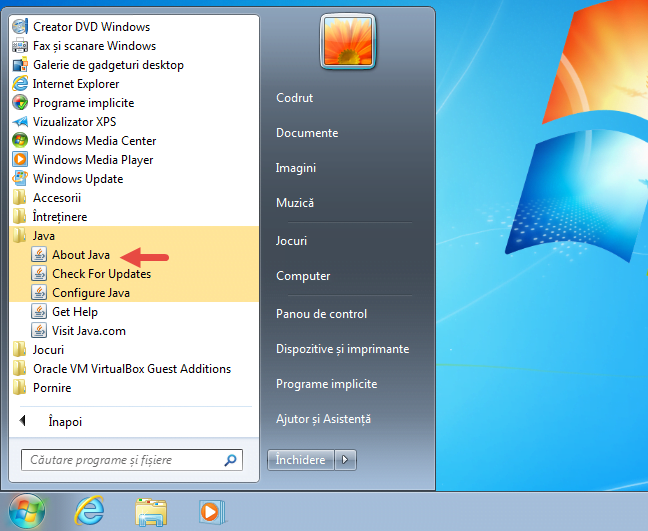
En Windows 7, abra Menú inicioDesplácese hasta encontrar la carpeta de accesos directos. Javaábrelo y toca Acerca de Java.
En Windows 8.1, vaya a la pantalla Comenzar y abre la lista de Aplicaciones. Encuentra la carpeta nombrada Javaábrelo y luego toca Acerca de Java.
En todos los sistemas operativos que mencioné, luego de presionar el acceso directo Acerca de JavaSe abrirá una pequeña ventana con el mismo nombre. En él podrá ver qué versión de Java está instalada en su computadora o dispositivo con Windows. En nuestro ejemplo, utilizamos Java Versión 8 Actualización 121 o compilación 1.8.0_121-b1.
2. Descubra qué versión de Java tiene usando el Panel de control
También puedes usar Panel de control para saber qué versión de Java tiene instalada. Este método funciona igual en todas las versiones modernas de Windows: Windows 10, Windows 8.1 y Windows 7.
Empiece por abrir Panel de control. Si está utilizando Windows 10, siga uno de los métodos que se muestran en esta guía: 8 métodos para iniciar el Panel de control en Windows 10.
Entonces, dentro Panel de controlCambie a la vista clásica con íconos. Puedes hacerlo con un toque en el menú «Vista desde:». Elegir Categorías en la parte superior derecha de la ventana.
Luego desplácese hasta encontrar un icono llamado Java y haga clic en él.
Se abrirá una nueva ventana llamada Panel de control Java. en la pestaña GeneralVerás una sección De. Presione el botón «Desde…» desde su derecha.
La ventana se abrirá Acerca de Java y en él podrás ver qué versión de Java tienes instalada en tu ordenador o dispositivo Window.
3. Descubra qué versión de Java tiene utilizando el Explorador (de archivos)
Un tercer método para saber qué versión de Java tienes instalada en tu ordenador o dispositivo Windows es utilizar Explorador de archivos. Ábrelo y luego ve a esta ruta: «C:Archivos de programa (x86)Java». en la carpeta JavaVerá una única subcarpeta con un nombre similar a este: jre1.8.0_121. Ábrelo y luego abre la carpeta. papelera desde el interior.
en la carpeta papelerabusque y abra el archivo indicado javacpl.exe. Por ejemplo, en nuestro caso, la ruta completa es «C:Archivos de programa (x86)Javajre1.8.0_121javacpl.exe»
Abre el archivo javacpl.exe y se abrirá Panel de control Java. en la pestaña Generalpresione el botón De desde el lado derecho.
La ventana se abrirá Acerca de Java (antes de Java) y en él podrás ver la versión de Java instalada en tu ordenador o dispositivo Windows
NOTA: La carpeta donde encontrarás «C:Archivos de programa (x86)Java» Tiene un nombre interesante. Los números que utilizó por partido jre en realidad son la versión compilada de Java instalada en su PC. Por ejemplo, si la carpeta se llama jre1.8.0_121esto significa que tiene la versión de compilación de Java 1.8.0_121. Elimine el primero de la versión de compilación y conocerá la versión de Java en su PC. Por ejemplo, en nuestro caso es la versión 8 build 121.
Conclusión
Ahora ya sabe cómo saber qué versión de Java está instalada en su computadora o dispositivo con Windows, independientemente de si usa Windows 10, Windows 8.1 o Windows 7. ¿Conoce otras formas de encontrar esta información que funcionen en todos estos sistemas operativos? No olvides decírnoslo en los comentarios a continuación.
Siguenos en nuestras Redes



Ultimas entradas Publicadas

Método para Obtener una Cuenta Premium de CHAT GPT Usando Cookie Editor

Cómo asignar unidades de red y agregar ubicaciones FTP en Windows 11

¿Qué es el menú WinX y cómo abrirlo?

Revisión de Tenda nova MW6: ¿qué te ofrece el sistema WiFi en malla más barato?

2 formas de actualizar el firmware en un enrutador TP-Link con Wi-Fi 6

10 lugares donde puedes descargar fuentes gratis y seguras

¿Qué rendimiento se obtiene en Diablo 4 con NVIDIA DLSS 4, Frame Generation y Reflex?

Construcción de una PC para juegos AMD Ryzen 7 9800X3D: qué esperar

Revisión de Synology WRX560: ¡Un excelente enrutador de malla Wi-Fi 6!
