
Independientemente de si tu sistema operativo es Windows 11 o Windows 10, el uso de la Papelera de reciclaje es inevitable. Si retiras un archivo de tu computadora o dispositivo Windows, ya sea de manera intencionada o accidental, puedes fácilmente recuperarlo a través de la Papelera de reciclaje. Este tutorial te proporcionará toda la información necesaria sobre la Papelera de reciclaje en Windows 11 y Windows 10, abordando cuestiones como «¿Qué es la Papelera de reciclaje?» o “¿Dónde se localiza la Papelera de reciclaje en Windows 10 o Windows 11?» También se explicará cómo esconder la Papelera de reciclaje y cómo eliminarla del escritorio, incluyendo el proceso para vaciarla y otros aspectos:
¿Qué es la Papelera de reciclaje?
La Papelera de reciclaje en Windows puede definirse fácilmente como una carpeta especial con un ícono distintivo que retiene los archivos y carpetas que han sido eliminados. Cuando decides borrar archivos o carpetas en tu computadora o dispositivo con Windows, estos no se suprimen de forma permanente; primero se trasladan a esta carpeta. Windows implementa esta función como una medida de seguridad, en caso de que elimines algo por error o si llegas a necesitar nuevamente un archivo o carpeta que has desechado.
El icono de la Papelera de reciclaje indica que esta carpeta alberga los elementos eliminados.
Desde el punto de vista físico, los archivos eliminados continúan ocupando espacio en tus unidades de almacenamiento. Sin embargo, una vez que decides borrar un elemento, ya no será visible en su ubicación original dentro del sistema, y Windows lo presenta ahora en la Papelera de reciclaje. En resumen, la Papelera de reciclaje actúa como un lugar de referencia para los archivos y carpetas eliminados hasta que estos sean eliminados de forma definitiva del sistema. Para información adicional sobre el proceso de eliminación de archivos, consulta 5 maneras de eliminar archivos (temporal o permanentemente).
¿Dónde está la Papelera de reciclaje en Windows 10 y Windows 11?
De forma predeterminada, tanto en Windows 11 como en Windows 10, debería encontrar El contenedor de reciclaje en la esquina superior izquierda del escritorio. Todos los archivos eliminados aparecerán en esta carpeta. icono El contenedor de reciclaje cambia para indicar si hay archivos almacenados en él o si actualmente está vacío.
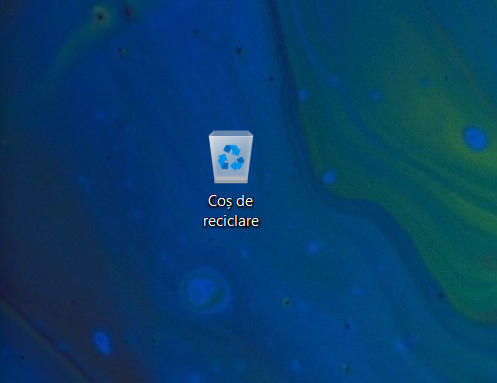
Icono de papelera cuando la carpeta está vacía
Cada disco duro tiene uno Contenedor de reciclajepero todos los archivos eliminados aparecen en la carpeta del escritorio. Si falta la carpeta, a continuación te explicamos cómo recuperarla, pero existen 9 formas de acceder a la Papelera de reciclaje en Windows 10 y Windows 11.
Cómo ocultar la Papelera de reciclaje en Windows 10 y Windows 11
Pero si quieres esconderte El contenedor de reciclaje ¿Desde Windows 10 y Windows 11 para disfrutar de tu nuevo fondo de pantalla? Bueno, si quieres deshacerte de él temporalmente, la forma más sencilla es ocultar todos los iconos del escritorio. Haga clic derecho o mantenga presionada una zona en blanco del escritorio e inicie sesión Vistasla primera opción en el menú contextual. Deseleccionar la opción «Mostrar iconos del escritorio» presionando sobre él.
Cómo quitar la papelera de reciclaje del escritorio en Windows 10 o Windows 11
Si no le importan los archivos eliminados o ha elegido otra forma de acceder a la carpeta, también puede eliminar el icono Contenedor de reciclaje desde Windows 10 o Windows 11. El icono Contenedor de reciclajeque ve en el escritorio de Windows es parte del conjunto predeterminado de iconos del escritorio. Si bien no puedes eliminarlo como cualquier otro archivo, puedes aprender cómo eliminarlo en ambos sistemas operativos leyendo Cómo eliminar o agregar accesos directos al escritorio en Windows.
Cómo recuperar la Papelera de reciclaje en Windows 11 y Windows 10
Por si acaso El contenedor de reciclaje no está presente en su escritorio de Windows 10 o Windows 11, es fácil recuperarlo. puedes recuperarte El contenedor de reciclaje como cualquier otro ícono estándar y puedes restaurarlo a su apariencia original. Para conocer los pasos necesarios, lea nuestra guía sobre cómo restaurar los iconos del escritorio en Windows 10 y Windows 11.
Leer la Papelera de reciclaje en el escritorio
NOTA: Si estás usando Windows 10 y aún no puedes restaurar el ícono Contenedor de reciclajeasegúrese de que su dispositivo no esté enchufado Modo tableta. Los iconos del escritorio no se muestran cuando su dispositivo Windows 10 usa este modo. Para más detalles lea nuestra guía sobre Modo tableta también en Windows 10.
Cómo recuperar archivos eliminados de la Papelera de reciclaje en Windows 10 y Windows 11
Hay varias formas de recuperar archivos borrados. El contenedor de reciclaje y devolverlos a su ubicación original en Windows 10 y Windows 11. Puede obtener más información en nuestra guía sobre 5 formas de recuperar archivos eliminados de El contenedor de reciclaje de Windows 10, que también puedes usar para Windows 11.
Cómo vaciar la Papelera de reciclaje en Windows 10 y Windows 11
Antes de ver como te vacías El contenedor de reciclaje desde Windows, ten en cuenta que si quieres, puedes eliminar solo una parte de los archivos y conservar el resto por si los necesitas más adelante. ambos dentro El contenedor de reciclaje en Windows 11, así como en Windows 10, puede seleccionar los elementos que desea eliminar permanentemente y presionar el botón Eliminar o utilizar la combinación de teclas CTRL+D. Alternativamente, puede hacer clic derecho o tocar y mantener presionada la selección para abrir un menú contextual, luego tocar cancelación.
Haga clic en Eliminar en el menú contextual.
En Windows 10, tienes la opción de acceder a la pestaña A partir de desde la cinta superior y presione el botón cancelación para eliminar todos los archivos seleccionados.
Haga clic en Eliminar en la cinta para eliminar permanentemente elementos de la Papelera de reciclaje.
En Windows 11 tenemos un botón más sencillo cancelación en la parte superior de la ventana Contenedor de reciclaje.
Utilice el botón Eliminar a la Papelera de reciclaje en Windows 11
Si está seguro de que desea eliminar permanentemente todos los elementos que ha eliminado, puede optar por vaciarlos El contenedor de reciclaje. Tanto en Windows 10 como en Windows 11, haga clic derecho o mantenga presionado en cualquier acceso directo o carpeta Contenedor de reciclajeluego toque «Vaciar la papelera» desde el menú contextual.
Vaciar la Papelera de reciclaje en Windows 11 y Windows 10 usando el menú contextual
- En Windows 10 también puedes abrir El contenedor de reciclaje y presione el botón «Vaciar la papelera» de la tarjeta «Cesta de herramientas».
- Vaciar la papelera de reciclaje en Windows 10
- En Windows 11 puedes encontrar el botón «Vaciar la papelera» en la parte superior de la ventana.
- Vaciar la papelera de reciclaje en Windows 11
- Independientemente de cómo elija eliminar permanentemente los archivos El contenedor de reciclajedebes confirmar tu decisión. continúa Y y todos los elementos se eliminan permanentemente.
Presione Sí para confirmar su elección.
PUENTE: Si se queda sin espacio en su disco duro o SSD o alcanza su límite de almacenamiento, El contenedor de reciclajeLos archivos y carpetas eliminados pueden eliminarse permanentemente de su dispositivo. Le recomendamos que lo vacíe periódicamente. El contenedor de reciclaje desde Windows 10 o Windows 11 y no lo use para almacenamiento.
Cómo recuperar archivos eliminados de la papelera de reciclaje en Windows
Si descubre que lo ha eliminado permanentemente de El contenedor de reciclaje archivos y carpetas que aún necesita, hay pasos que puede seguir para recuperarlos. Primero, podría ser una buena idea leer ¿Qué sucede con los archivos eliminados? ¿Por qué puedes recuperarlos?. Si está habilitado, puedes usarlo. Historial de archivos (Historial de archivos). De lo contrario, prueba una aplicación de recuperación gratuita como Recuva.
¿Con qué frecuencia utiliza la Papelera de reciclaje de Windows?
puedes mirar El contenedor de reciclaje como paso intermedio antes de la supresión definitiva. Lo usamos para archivar las imágenes que ve en nuestros tutoriales a medida que nuestros artículos se revisan y publican. A veces se recuperan algunas imágenes si es necesario aclarar algunos detalles. y tu con qué frecuencia borras archivos, te das cuenta de que los necesitas y necesitas recuperarlos El contenedor de reciclaje? Cuéntanoslo en la sección de comentarios a continuación.
Siguenos en nuestras Redes



Ultimas entradas Publicadas

Método para Obtener una Cuenta Premium de CHAT GPT Usando Cookie Editor

Cómo asignar unidades de red y agregar ubicaciones FTP en Windows 11

¿Qué es el menú WinX y cómo abrirlo?

Revisión de Tenda nova MW6: ¿qué te ofrece el sistema WiFi en malla más barato?

2 formas de actualizar el firmware en un enrutador TP-Link con Wi-Fi 6

10 lugares donde puedes descargar fuentes gratis y seguras

¿Qué rendimiento se obtiene en Diablo 4 con NVIDIA DLSS 4, Frame Generation y Reflex?

Construcción de una PC para juegos AMD Ryzen 7 9800X3D: qué esperar

Revisión de Synology WRX560: ¡Un excelente enrutador de malla Wi-Fi 6!
