
Esto se denomina compartir la conexión a Internet de su dispositivo móvil a una computadora con Windows utilizando un cable USB. Si se pregunta «¿Qué implica la conexión USB?», la respuesta es bastante sencilla: constituye un método para emplear su teléfono inteligente Android como módem o router a fin de tener acceso a Internet móvil en cualquier computadora. Supongamos que dispone de una red doméstica, pero su computadora de escritorio carece de una tarjeta de red inalámbrica. Podría considerar utilizar la función de anclaje a red USB en Android para establecer una conexión a Internet. O, quizás, se encuentre en una circunstancia en la que no tiene acceso a Internet más allá del generoso plan de datos de su teléfono Android. También puede que desee compartir esta conexión con otras computadoras o dispositivos Windows que le pertenezcan. A continuación, le indicamos cómo puede compartir su conexión a Internet de Android con cualquier computadora utilizando un cable USB:
NOTA: Para elaborar esta guía, utilizamos un smartphone Huawei P20 que cuenta con Android 10. Aunque algunas imágenes pueden mostrar ligeras diferencias en un teléfono inteligente con una versión distinta de Android, la mayoría de las configuraciones deberían ser similares y funcionales de la misma manera.
Paso 1. Enciende Internet en tu teléfono inteligente Android
Lo primero que debes hacer es asegurarte de que tu smartphone Android tenga conexión a Internet. La forma más sencilla de hacerlo es desde el panel de Configuración rápida. Para acceder a ellos, deslícese desde la parte superior de la pantalla; si no los ve, deslícese dos veces. Luego, en el panel de Acciones rápidas, busca los botones Wi-Fi O Cita con celular y toque el tipo de conexión a Internet que desea habilitar y utilizar como fuente de Internet para la conexión USB.
solicitud ajustes te ofrece un método alternativo para habilitar la conexión a Internet en tu Android. Desliza el dedo hacia arriba desde la parte superior de la pantalla y toca el botón ajustes. Es lo que parece una pequeña rueda dentada. Para más métodos de apertura ajustesleer: 5 formas de acceder a Configuración en Android.
Entonces, si desea utilizar una red inalámbrica para conectarse a Internet desde Android, vaya a Wi-Fiactívalo, selecciona y conéctate a una red Wi-Fi.
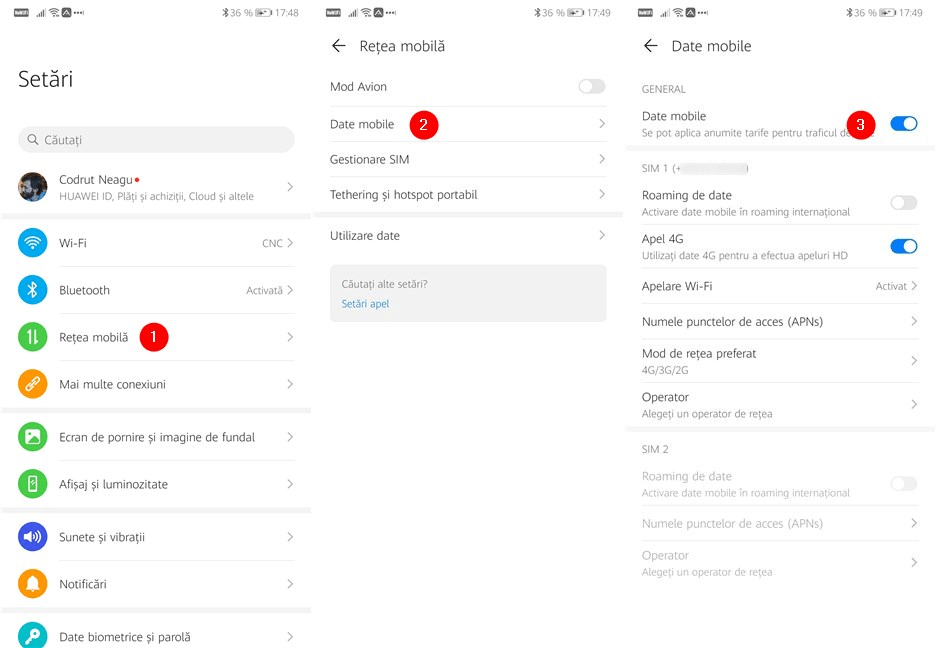
Si no tienes acceso a Wi-Fi o si prefieres usar tu plan de datos móviles como fuente de Internet para conexión USB, en la pantalla ajustesir a Red móvil. Buscar una entrada con nombre Cita con celular y asegúrese de que el interruptor esté encendido.
Paso 2. Conecte su teléfono inteligente Android a su PC con Windows con un cable USB
Utilice un cable USB para conectar su teléfono inteligente Android a su PC con Windows. Si todavía lo tienes, lo mejor es utilizar el cable USB original que viene con tu smartphone. Si está utilizando una PC de escritorio, le recomendamos utilizar uno de los puertos USB en la parte posterior para conectar el cable USB. Estos puertos son generalmente más rápidos y estables que los frontales.
Paso 3. Habilite la conexión USB en su teléfono inteligente Android (comparta Internet desde Android a la PC)
Después de conectar su teléfono inteligente Android a su PC con Windows, regrese a ajustes el teléfono. Entonces ve a Red móvil y continuar Anclaje a red y punto de acceso portátil. Allí activa el interruptor. Anclaje a través de USB.
Paso 4. Espere unos momentos hasta que su PC con Windows instale los controladores necesarios
En su PC con Windows, es posible que vea que el sistema operativo instala un conjunto de controladores. Estos son necesarios para que funcione la conexión USB, ya que su teléfono inteligente Android funcionará como un módem USB. Este proceso debe realizarse en unos momentos y solo ocurrirá una vez, cuando use su teléfono inteligente por primera vez para conectar su PC a Internet a través de USB.
¡Eso es todo! Ahora debería tener una conexión a Internet que funcione en su PC con Windows a través del cable USB conectado a su teléfono inteligente o tableta Android. Abra su navegador web favorito y comience a navegar por Internet.
Preste atención a los siguientes aspectos:
Si bien acceder a Internet a través de la conexión USB de tu smartphone Android es sencillo, recuerda lo siguiente:
- Utilizarás tu plan de datos móviles, que puede generar costes elevados si superas los límites, dependiendo del contrato que tengas con tu operador de telefonía móvil.
- Mientras utiliza la conexión a Internet de su teléfono inteligente a través de USB, se cargará lentamente. Si bien esto puede ser bueno porque su teléfono inteligente no agota la batería, también puede ser un problema si su dispositivo Windows es una computadora portátil o una tableta y no está conectado. En este caso, la batería de su computadora portátil o tableta se agotará más rápido de lo normal porque también está cargando su teléfono.
¿Compartir su conexión a Internet móvil mediante USB con su computadora portátil o PC?
Ahora ya sabe lo fácil que es utilizar su teléfono inteligente o tableta Android para acceder a Internet en cualquier PC con Windows, ya sea una computadora de escritorio, portátil, convertible o tableta. ¿Le resulta útil esta función de anclaje a red USB? ¿Lo usas a menudo? Cuéntanos en los comentarios a continuación.
Siguenos en nuestras Redes



Ultimas entradas Publicadas

Método para Obtener una Cuenta Premium de CHAT GPT Usando Cookie Editor

Cómo asignar unidades de red y agregar ubicaciones FTP en Windows 11

¿Qué es el menú WinX y cómo abrirlo?

Revisión de Tenda nova MW6: ¿qué te ofrece el sistema WiFi en malla más barato?

2 formas de actualizar el firmware en un enrutador TP-Link con Wi-Fi 6

10 lugares donde puedes descargar fuentes gratis y seguras

¿Qué rendimiento se obtiene en Diablo 4 con NVIDIA DLSS 4, Frame Generation y Reflex?

Construcción de una PC para juegos AMD Ryzen 7 9800X3D: qué esperar

Revisión de Synology WRX560: ¡Un excelente enrutador de malla Wi-Fi 6!
