
Windows 11 es un sistema operativo que frecuentemente provoca frustración, y con justificación: las actualizaciones de Microsoft pueden generar errores incómodos, contiene numerosos anuncios, tiene una cantidad excesiva de funciones impulsadas por inteligencia artificial que no operan de manera efectiva, entre otros problemas. Sin embargo, Windows 11 también ofrece aspectos positivos, algunos de los cuales son relativamente discretos, como la habilidad de actualizar de manera simple y rápida los controladores y el BIOS del dispositivo que se está utilizando. En versiones anteriores de Windows, este procedimiento era complejo y demasiado técnico para que una persona promedio sin experiencia en tecnología pudiera comprenderlo. Como consecuencia, pocas personas llevan a cabo este tipo de actualizaciones de forma habitual. Si posees una computadora portátil, una tableta o un sistema 2 en 1 con Windows 11, tienes la opción de descargar e instalar automáticamente las actualizaciones de BIOS/UEFI y de controladores. Todo el procedimiento se gestiona a través de la herramienta de Actualización de Windows, que solo requiere unos pocos clics, algo accesible para cualquiera. A continuación, se explica lo que debes hacer.
NOTA: Antes de iniciar, es recomendable que dediques unos minutos, puesto que la instalación de los controladores y el BIOS puede llevar un tiempo considerable y podría ser necesario reiniciar el sistema. Además, si utilizas una tableta o computadora portátil con Windows 11, es fundamental que permanezca conectada a la corriente durante la actualización de tu BIOS.
Cómo actualizar controladores y BIOS desde Windows Update en Windows 11
En su sistema Windows 11, abra ajustes (Windows + I) y vaya a Actualización de Windows. Si la última vez que buscó actualizaciones fue hoy, haga clic o toque Opciones avanzadas.
Vaya a Configuración > Actualización de Windows > Opciones avanzadas
Si observa que la última comprobación se realizó hace unos días, haga clic en primero Buscar actualizaciones. Una vez que se complete el proceso de verificación, toque Opciones avanzadas.
Es posible que tengas que tocar Buscar actualizaciones
Las actualizaciones de controladores y BIOS se consideran opcionales y, en la mayoría de los casos, no aparecen en la página. Actualización de Windows desde la configuración de Windows 11. Como resultado, en la ventana con Opciones avanzadasdesplácese hacia abajo y haga clic Actualizaciones opcionales.
Junto a esta sección, Windows 11 debería indicarle cuántas actualizaciones hay disponibles, como en la captura de pantalla siguiente.
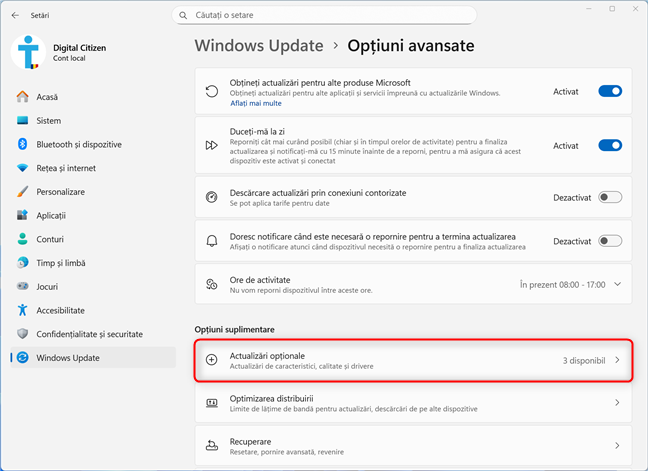
Toca Actualizaciones opcionales
Cargando la lista de actualizaciones opcionales, divididas en categorías: Actualizaciones de Windows, Actualizaciones de controladoresetc. Amplíe cada categoría haciendo clic en la flecha hacia abajo a la derecha del nombre para obtener más información. Los controladores que pueden estar disponibles pueden referirse a muchos componentes de su sistema: panel táctil, tarjeta de red, cámara web, tarjeta de video, placa base, dispositivos USB conectados, etc.
Descubra qué controladores y otras actualizaciones opcionales están disponibles
Ahora ves detalles como el nombre completo de cada actualización y su versión. Por ejemplo, en mi computadora portátil ASUS tengo dos actualizaciones de controladores que puedo instalar. Y el que tiene el nombre «Actualización del controlador ASUSTeK COMPUTER INC.». en realidad es una actualización de BIOS. Lo mismo ocurre con los portátiles de otros fabricantes (Microsoft, Lenovo, Dell, HP, Acer, etc.): las actualizaciones de BIOS/UEFI comienzan con el nombre del fabricante del dispositivo.
Selecciona lo que deseas instalar y presiona siguiente Descargar e instalar.
Elija lo que desea instalar y haga clic en Descargar e instalar
ACONSEJAR: Si no sabes qué es una BIOS y por qué es importante actualizarla, te recomiendo este artículo: ¿Qué es una BIOS? ¿Qué es la UEFI? ¿Cuáles son las diferencias entre ellos?
Espere a que se descarguen e instalen. Normalmente, la instalación del controlador requiere reiniciar el sistema y las actualizaciones del BIOS se realizan solo después de que se reinicia el sistema. Como resultado, es mejor conectar la computadora portátil o tableta que estás usando y luego continuar. Empezar de nuevo ahora. Por supuesto, antes de hacer esto, debe guardar los archivos abiertos y el trabajo no guardado para que no se pierdan al reiniciar.
Después de descargar e instalar, toque Reiniciar ahora
ACONSEJAR: Si quieres saber más Actualización de Windows y lo que puede hacer por usted y su sistema, lea este artículo: La guía completa para las actualizaciones de Windows 11.
Windows 11 reinicia su sistema y, si descargó previamente una actualización del BIOS, se inicia automáticamente. Debería ver una advertencia sobre el inicio de este proceso. continúa Confirmar (Confirmar) o cualquier otra opción tiene un significado similar
Confirme que desea iniciar la actualización de BIOS/UEFI
La actualización del BIOS/firmware comienza y tarda unos minutos. Durante este proceso es fundamental mantener el dispositivo conectado y no cortar el suministro eléctrico.
De lo contrario, podría dañarse y quedar inutilizable. Si esto sucede, la única opción que queda es llevarlo a un servicio especializado, a ver si consiguen que vuelva a funcionar.
ACONSEJAR: Si también tienes una PC de escritorio construida por ti mismo o una comprada en una tienda especializada, lee también esta guía sobre cómo actualizar el BIOS de tu placa base.
¿Cómo fue el proceso de actualización del controlador y del BIOS?
Espero que esta guía le haya resultado útil y haya podido actualizar los controladores y el BIOS de su sistema Windows 11. Normalmente, este proceso debería transcurrir sin errores ni problemas, ya que los controladores proporcionados por Actualización de Windows Por lo general, Microsoft los prueba y confirma como estables. Pero, como siempre, hay excepciones. Así que tengo curiosidad por saber si todo te fue bien. Y si encontró algún problema, ¿cuáles fueron y qué hizo? Comenta usando las opciones a continuación y cuéntame tu historia.
Siguenos en nuestras Redes



Ultimas entradas Publicadas

Método para Obtener una Cuenta Premium de CHAT GPT Usando Cookie Editor

Cómo asignar unidades de red y agregar ubicaciones FTP en Windows 11

¿Qué es el menú WinX y cómo abrirlo?

Revisión de Tenda nova MW6: ¿qué te ofrece el sistema WiFi en malla más barato?

2 formas de actualizar el firmware en un enrutador TP-Link con Wi-Fi 6

10 lugares donde puedes descargar fuentes gratis y seguras

¿Qué rendimiento se obtiene en Diablo 4 con NVIDIA DLSS 4, Frame Generation y Reflex?

Construcción de una PC para juegos AMD Ryzen 7 9800X3D: qué esperar

Revisión de Synology WRX560: ¡Un excelente enrutador de malla Wi-Fi 6!
