¿Tiene una computadora portátil, una computadora de escritorio, una 2 en 1 o una tableta con Windows 10 o Windows 11? ¿Necesita el número de serie de su computadora portátil por cuestiones de garantía o seguro? ¿Necesitas soporte técnico del fabricante de tu PC y te piden el número de serie? Si es así, estás en el lugar correcto, ya que esta guía te muestra cuatro formas de recuperarlo:
1. Utilice el comando wmic bios get serialnumber (en CMD, PowerShell o Terminal de Windows)
Una de las formas más sencillas de obtener el número de serie de su computadora portátil, PC, dispositivo 2 en 1 o tableta con Windows es comenzar línea de comandoabierto PowerShell o correr Terminal de Windowsdependiendo de lo que prefieras. Una forma de hacerlo es hacer clic derecho (o mantener presionado) el botón ventanasasí que elige Terminal desde el menú que aparece.
Abra la terminal de Windows
En la aplicación de línea de comando abierta, copie y pegue el siguiente comando, luego presione Ingresar:
la bios del wmic obtiene el número de serie
Inmediatamente verás el campo. Número de serie con el número de serie mostrado debajo como en la imagen a continuación
la bios del wmic obtiene el número de serie
Este método funciona con todas las computadoras portátiles, de escritorio, tabletas y dispositivos 2 en 1 con Windows, independientemente del fabricante: Acer, ASUS, Dell, Lenovo, HP, Samsung, Microsoft, MSI o Razer. También funciona en portátiles Apple con Windows 10 o Windows 11 instalado.
2. Busque el número de serie en la parte posterior de su computadora portátil, PC, tableta o 2 en 1
Si el método anterior no mostraba un número de serie y solo tiene campos en blanco como en la imagen a continuación, hay algunos otros lugares donde puede encontrar el número de serie:
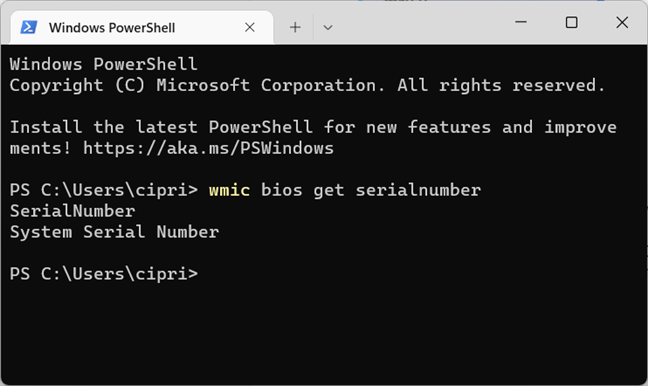
Para algunas PC, no se muestra ningún número de serie
Si tienes una computadora portátil, dale la vuelta y probablemente verás el número de serie en una etiqueta, en una columna llamada SN, NN o algo parecido. Por ejemplo, así es como se ve en un ASUS ROG Flow X16 (2022).
Número de serie del portátil en una pegatina
En algunas computadoras , como el modelo HP que uso, no hay etiqueta. Pero el número de serie está impreso directamente en la parte posterior de la computadora portátil, en letra muy pequeña. Así que tuve que tomar una foto con mi teléfono inteligente y ampliarla para entenderlo.
En esta computadora portátil HP, el número de serie está impreso en la parte posterior en letras minúsculas
Para algunas computadoras portátiles con batería extraíble, el número de serie puede aparecer en una etiqueta dentro del compartimiento de la batería, debajo de la batería. Luego lee el manual de usuario para retirar la batería, sigue las instrucciones y busca la pegatina con la información deseada.
Si tiene una PC de escritorio de la marca Dell, Lenovo, HP u otro fabricante, su PC tendrá un número de serie. Y esto generalmente se encuentra en una pegatina en la parte posterior, superior o lateral del estuche. El número de serie también puede estar en una pegatina dentro del estuche, por lo que es posible que tengas que abrirlo. El número de serie es más fácil de encontrar si tienes una mini PC. Todo lo que tienes que hacer es darle la vuelta y mirar los datos impresos en él.
Gire su mini PC para encontrar el número de serie
Si no puede encontrar el número de serie en su PC, inicie Google o Bing y busque en Internet instrucciones específicas para su modelo. El sitio web del fabricante suele tener información sobre dónde buscar. Otro lugar donde puede encontrar el número de serie es en la documentación de registro de su computadora, en el recibo de compra o en el recibo de garantía.
3. Busque el número de serie en las aplicaciones de soporte proporcionadas por el fabricante (ASUS, HP, Dell, Lenovo, etc.)
Las computadoras portátiles, tabletas, 2 en 1 y PC prefabricadas generalmente incluyen una aplicación auxiliar preinstalada por el fabricante. Por ejemplo, en mi computadora portátil HP Windows 10, tengo la aplicación Asistente de soporte HPlo que me brinda detalles sobre el dispositivo exacto que estoy usando, me ayuda a encontrar actualizaciones de controladores y BIOS, etc
Asistente de soporte HP
en la pestaña mi tablero DE Asistente de soporte HPPuedo ver el nombre de mi dispositivo y Número de seriecomo en la imagen de abajo.
HP Support Assistant muestra el número de serie
En una computadora portátil ASUS con Windows 11, encontré la aplicación preinstalada MiASUS.
MiASUS
en la pestaña Casa DE MiASUSPuedo ver el nombre del producto y el número de serie (Número de serie) del portátil.
MyASUS te muestra el número de serie
Acer, Dell, Lenovo, Samsung, MSI, Razer y todos los demás fabricantes tienen aplicaciones similares que brindan información del producto, incluido el número de serie.
4. Ingrese al BIOS (UEFI) para encontrar el número de serie.
Otra solución es acceder a UEFI/BIOS desde su computadora portátil o PC con Windows. Aquí hay algunas guías que le ayudarán con esto:
Luego en la pantalla principal (Principal) de la UEFI, encontrará información detallada sobre el sistema, incluido el número de serie (Número de serie). Así es como se ve en mi computadora portátil HP
Número de serie de una computadora portátil que muestra la utilidad de configuración del BIOS
Esta información es aún más visible en los portátiles ASUS, donde en la parte superior hay un apartado dedicado al número de serie (Número de serie), como en la siguiente imagen.
Número de serie de una computadora portátil mostrado por la utilidad BIOS
Los portátiles, PC, tabletas y 2 en 1 de otras arcas también proporcionan esta información en la BIOS/UEFI.
¿Ha encontrado el número de serie de su PC con Windows?
Esta guía debería haberlo ayudado a encontrar el número de serie de la mayoría de las computadoras portátiles, PC, tabletas y dispositivos 2 en 1 con Windows 10 y Windows 11. Pero hay una situación en la que esta guía no le ayudará: cuando utiliza una PC de escritorio que usted u otra persona construyó con piezas personalizadas. En este caso, su PC no tiene número de serie porque no fue preensamblada por un fabricante de PC. Sólo los componentes individuales de su PC, como la placa base, tienen un número de serie, pero el PC en sí no lo tiene.
Siguenos en nuestras Redes



Ultimas entradas Publicadas

Cómo conseguir tarjetas de Google Play con GrabPoints

Método para Obtener una Cuenta Premium de CHAT GPT Usando Cookie Editor
Cómo asignar unidades de red y agregar ubicaciones FTP en Windows 11

¿Qué es el menú WinX y cómo abrirlo?

Revisión de Tenda nova MW6: ¿qué te ofrece el sistema WiFi en malla más barato?
2 formas de actualizar el firmware en un enrutador TP-Link con Wi-Fi 6

10 lugares donde puedes descargar fuentes gratis y seguras

¿Qué rendimiento se obtiene en Diablo 4 con NVIDIA DLSS 4, Frame Generation y Reflex?
Construcción de una PC para juegos AMD Ryzen 7 9800X3D: qué esperar