
La función de Cronología es una de las más beneficiosas de las versiones más recientes de Windows 10. Proporciona la capacidad de proseguir con las tareas comenzadas en un dispositivo desde otro diferente. No obstante, una de las principales limitaciones de la Cronología era que, hasta este momento, no podía ser utilizada junto con Google Chrome. Esto implicaba que solo se podía continuar con las actividades en línea utilizando Microsoft Edge. Sin embargo, eso ha cambiado, ya que Microsoft ha desarrollado una extensión para Google Chrome que hace posible la compatibilidad de la Cronología. Esta extensión se denomina actividades web y en el presente artículo te explicaremos cómo localizarla y cómo utilizarla:
NOTA: La función de Cronología solo está disponible en las actualizaciones de Windows 10 a partir de abril de 2018. Asimismo, antes de proceder, si aún no estás familiarizado con la manera de activarla y emplearla, consulta: Qué es el Historial en Windows 10 y cómo puedes utilizarlo para monitorear tus actividades.
Cómo encontrar e instalar la extensión Actividad web para Google Chrome
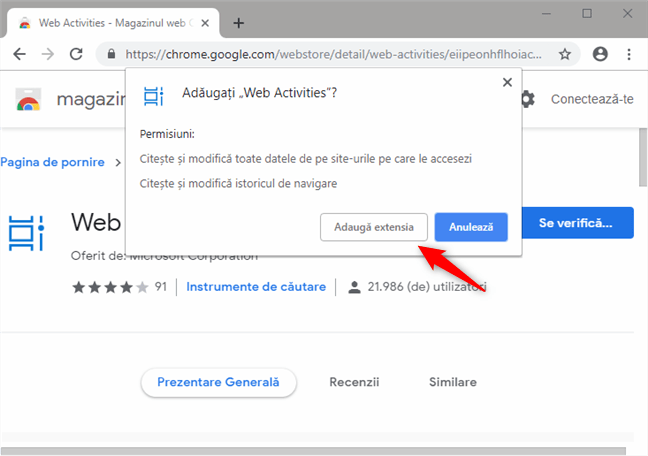
Si quieres usar Cronología desde Windows 10 junto con Google Chrome, primero debe instalar la extensión actividades web para Chrome. Está desarrollado por Microsoft y está disponible en Tienda web de Chrome. Si no desea buscarlo, abra el navegador Google Chrome y siga este enlace web directo: Actividad web. En la página de extensión, haga clic en el botón «Agregar a Chrome».
Google Chrome le pregunta si está seguro de querer instalar la extensión. Confírmalo pulsando el botón «Agregar extensión».
Espere unos momentos hasta que la extensión web se descargue, instale y cargue en Google Chrome.
Cuando esté listo, aparecerá un nuevo botón en el lado derecho de la barra de direcciones en Chrome. Vale la pena señalar que su ícono es similar al ícono de la Vista de tareas en la barra de tareas de Windows 10. Presione el botón actividades web.
Cómo hacer que Google Chrome funcione con el historial en Windows 10
Cuando presionas el botón por primera vez actividades web Desde Google Chrome sólo tienes una opción: Registro. Tienes que hacerlo, de lo contrario Cronología No puedes sincronizar tu historial de navegación desde Google Chrome. Así que continúa Registro.
Aparecerá una ventana grande: en ella, escribe tu cuenta de Microsoft y presiona Próximo
En el siguiente paso, ingrese la contraseña de su cuenta de Microsoft y presione siguiente Acceso. Además, si ha habilitado la autenticación de dos pasos para su cuenta de Microsoft, también deberá completar el segundo paso de autenticación, lo que podría significar ingresar un código temporal o aprobar una notificación en su teléfono inteligente.
Después de iniciar sesión en su cuenta de Microsoft, la extensión actividades web para Google Chrome requiere que le otorgue acceso a la información de su cuenta de Microsoft. Elegir Y para permitirle hacerlo; de lo contrario, la extensión no funcionará.
Eso era todo lo que necesitabas hacer para integrar Google Chrome Cronología también en Windows 10.
Cómo usar el historial en Windows 10 con Google Chrome
A partir de ahora puedes recuperar el historial de navegación de Google Chrome en Cronologíaen cada PC o dispositivo con Windows 10 en el que haya habilitado esta función.
Aunque es posible que espere que su historial de navegación Cronología estará marcado como una actividad de Google Chrome, no lo busques. En lugar de eso, búscalo actividades web. Todo marcado con actividades web representa actividades en Chrom
Cómo configurar la extensión Actividad web para Google Chrome
Sólo hay una cosa que puedes cambiar sobre el funcionamiento de la extensión. actividades web para Google Chrome. Si ya ha iniciado sesión, al hacer clic en el botón de extensión junto a la barra de direcciones, puede seleccionar si desea nuevas páginas web (desde Cronología) para abrir con su navegador web predeterminado («Navegador predeterminado» ) o con Borde de Microsoft.
Si elige su navegador web predeterminado, cualquier elemento de Google Chrome – Actividad web en el que haga clic Cronología se abre en su navegador predeterminado. si tu eliges Borde de MicrosoftTus tareas de Chrome siempre se abren en Edge, nunca en otro navegador, incluso si está configurado como predeterminado.
¿Te gusta más Timeline ahora que también puede funcionar con Google Chrome?
Muchos Windows Insiders querían que Microsoft se integrara Cronología desde Windows 10 con Google Chrome. Como puede ver, Microsoft escuchó y desarrolló una extensión para este navegador web para que los dos funcionen juntos. Sin embargo, creemos que el nombre que eligió no está nada inspirado. Si no sabes qué buscar, podrías considerar buscar actividades web? Porque Microsoft no le dio a la extensión el nombre correcto Historia de Windows 10¿Por ejemplo? Antes de cerrar este tutorial, cuéntanos qué te parece: ahora te gusta más Cronología¿dado que también está integrado con Google Chrome?
Siguenos en nuestras Redes



Ultimas entradas Publicadas

Método para Obtener una Cuenta Premium de CHAT GPT Usando Cookie Editor

Cómo asignar unidades de red y agregar ubicaciones FTP en Windows 11

¿Qué es el menú WinX y cómo abrirlo?

Revisión de Tenda nova MW6: ¿qué te ofrece el sistema WiFi en malla más barato?

2 formas de actualizar el firmware en un enrutador TP-Link con Wi-Fi 6

10 lugares donde puedes descargar fuentes gratis y seguras

¿Qué rendimiento se obtiene en Diablo 4 con NVIDIA DLSS 4, Frame Generation y Reflex?

Construcción de una PC para juegos AMD Ryzen 7 9800X3D: qué esperar

Revisión de Synology WRX560: ¡Un excelente enrutador de malla Wi-Fi 6!
