
¿Has tenido alguna vez el recuerdo de una reunión un cuarto de hora después de que se haya llevado a cabo? ¿Te ha sucedido que un correo electrónico relevante permaneciera en tu bandeja de entrada más tiempo del que consideras adecuado? Si has experimentado estas situaciones anteriormente, seguramente desearás evitarlas en el futuro. Windows 8 ofrece un sistema de alertas muy eficaz para aplicaciones clave como Correo y Calendario, que te notifica cuando hay alguna tarea importante pendiente.
Para poder recibir estas alertas, será necesario que realices ciertos ajustes para garantizar que tu configuración sea óptima. Continúa leyendo para descubrir todo lo que necesitas hacer.
Cómo acceder a la configuración de notificaciones de aplicaciones de Windows 8
Necesitarás iniciar sesión Configuración de la computadora. Abra botones especiales, haga clic o presione «Ajustes»Entonces «Cambiar la configuración de la PC».
Seleccionar «Notificaciones» desde el panel lateral izquierdo hasta Configuración de la computadora.
Cómo habilitar (o deshabilitar) las notificaciones globales de aplicaciones de Windows 8
Primero, debe decidir si desea activar las notificaciones de aplicaciones de Windows 8 en general. Sólo entonces podrás personalizar cada una de estas aplicaciones en detalle.
Configure cada interruptor como «Activado» Para «Mostrar notificaciones de aplicaciones», «Las notificaciones de aplicaciones aparecen en la pantalla de bloqueo» Y «Reproducir sonidos de notificación». Estas acciones garantizan que todas las notificaciones estén permitidas y que también recibirá alertas sonoras de ellas.
Ahora deberá elegir de qué aplicaciones de Windows 8 desea recibir notificaciones. Desplácese por la lista y ajuste los interruptores según sus preferencias. Recomendamos dejar activadas las notificaciones de las más importantes, como Correo, calendario, mensajería. Y Gente. Otros, como Juegos Y Música, no son lo suficientemente importantes como para justificar dejar de trabajar con notificaciones.
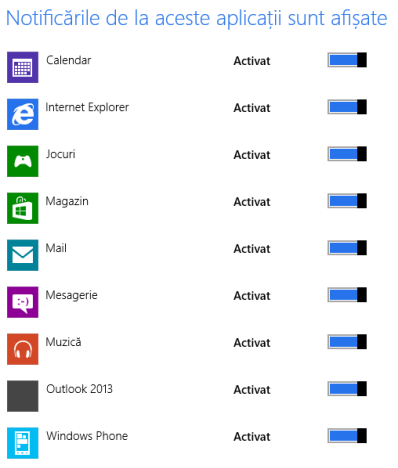
Como resultado, tómate el tiempo para decidir qué notificaciones habilitar.
Cómo configurar notificaciones de aplicaciones en la pantalla de bloqueo
Ahora que todas las notificaciones están permitidas en la pantalla de bloqueo, es hora de definir qué aplicaciones de Windows 8 pueden usar estas funciones. Para hacer esto, seleccione la pestaña «Personalización» DE Configuración de la computadora.
En la parte inferior del Pantalla de bloqueo Verás qué aplicaciones de Windows 8 pueden mostrar notificaciones en la pantalla de bloqueo. Las aplicaciones frontales mostrarán pequeñas notificaciones (como una bandeja de entrada con un número que indica la cantidad de mensajes nuevos). Las aplicaciones de la segunda fila mostrarán texto más detallado (como una tarea o un evento del calendario).
Para agregar más aplicaciones de Windows 8 al área de notificación de la pantalla de bloqueo, toque un «+» vacío y seleccione una alicación de la lista.
Para eliminar una aplicación, haga clic en su icono y seleccione otra aplicación o haga clic en «No mostrar el estado rápido aquí» dejar el asiento libre.
Cuando hayas terminado, puedes irte. Configuración de la computadora. Tus cambios se guardan automáticamente, por lo que no tienes que buscar un botón DE ACUERDO O Referirse a.
Cómo configurar notificaciones para el correo de Windows 8
Para la mayoría de las aplicaciones de Windows 8, seleccionándolas desde Configuración de la computadora el permiso es suficiente para las notificaciones. Sin embargo, para Correo deberá cambiar la configuración de cada una de sus cuentas de correo electrónico existentes. Deberá elegir si desea recibir o no notificaciones para cada una de sus cuentas.
Para hacer esto tendrás que iniciar la aplicación. Correo. Luego abre botones especialeshaga clic o toque «Ajustes»Entonces «Cuentas»
Haga clic o toque primero la primera cuenta para acceder a su configuración.Desplácese hasta la parte inferior de la configuración de su cuenta y verifique la posición del interruptor «Ver notificaciones por correo electrónico para esta cuenta» está configurado para «Activado».
Repita este proceso para todas sus cuentas.
Conclusión
Ahora que todas las configuraciones están completas, su computadora o dispositivo móvil comenzará a alertarle cuando las aplicaciones de Windows 8 que haya elegido tengan algo importante que comunicar. Recibirás notificaciones en la esquina superior derecha de tu pantalla y en tu pantalla de bloqueo.
La mayoría de las aplicaciones predeterminadas de Windows 8 no requieren muchos ajustes, pero no se puede decir lo mismo de otras aplicaciones descargadas de la Tienda. Esperamos que disfrute de esta característica de Windows 8 y que nunca más se pierda una reunión.
Ahora que recibes notificaciones en tu computadora o dispositivo, ¿qué opinas sobre esta función: te ayuda o te molesta? No dude en compartir sus opiniones o preguntas en los comentarios a continuación.
Siguenos en nuestras Redes



Ultimas entradas Publicadas

Método para Obtener una Cuenta Premium de CHAT GPT Usando Cookie Editor

Cómo asignar unidades de red y agregar ubicaciones FTP en Windows 11

¿Qué es el menú WinX y cómo abrirlo?

Revisión de Tenda nova MW6: ¿qué te ofrece el sistema WiFi en malla más barato?

2 formas de actualizar el firmware en un enrutador TP-Link con Wi-Fi 6

10 lugares donde puedes descargar fuentes gratis y seguras

¿Qué rendimiento se obtiene en Diablo 4 con NVIDIA DLSS 4, Frame Generation y Reflex?

Construcción de una PC para juegos AMD Ryzen 7 9800X3D: qué esperar

Revisión de Synology WRX560: ¡Un excelente enrutador de malla Wi-Fi 6!
