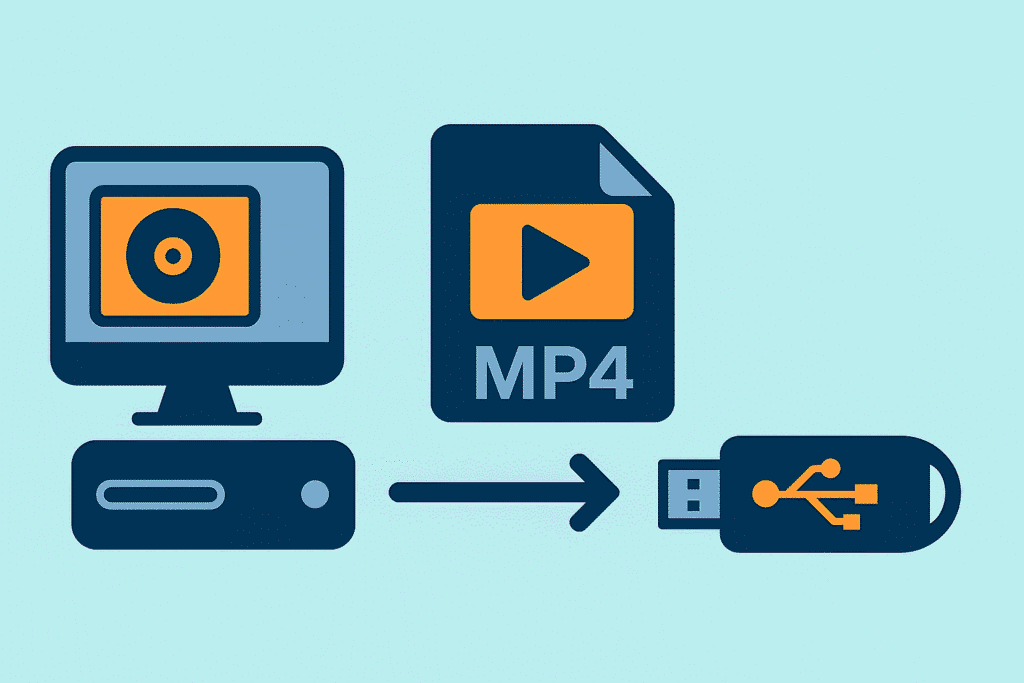
¿Aún tienes DVD de tus películas, series o recuerdos familiares, pero ya no tienes un reproductor para reproducirlos? No entrar en pánico. Hoy en día existen soluciones sencillas para convertir DVD a archivo digital y guárdelo en una memoria USB. Un método ideal para haz una copia de seguridad de tus datosliberar espacio e Accede a tus vídeos desde cualquier lugar. : TV, PC, consola, etc.
En esta guía te mostramos paso a paso cómo transferir un DVD (incluso protegido) a una memoria USB, qué herramientas utilizar y cómo evitar los errores más comunes.
Resumen
- ¿Por qué quieres transferir un DVD a una memoria USB?
- Lo que necesitas antes de empezar
- DVC Comment Ripper en PC (Windows y Mac)
- Copie el vídeo convertido a una memoria USB: formatos, compatibilidad y mejores prácticas
- Preguntas frecuentes: preguntas frecuentes sobre la transferencia de DVD a unidades USB
- Conclusión: por fin podrás acceder a tus DVD en todas partes
¿Por qué quieres transferir un DVD a una memoria USB?
Hay varias buenas razones para querer hacer esto y todas ellas son muy prácticas:
1. Portabilidad
Una vez convertido, su DVD cabe en una memoria USB. Puede llévalo a todas partes y reprodúcelo en casi cualquier dispositivo con puerto USB.
2. Compatibilidad
Cada vez menos ordenadores o televisores incluyen un reproductor de DVD. Una memoria USB, sin embargo, sigue siendo universal (TV, PS5, computadora portátil, caja de Android, etc.).
3. Copias de seguridad
Los DVD se acaban dañarse, rayarse o ser ilegible con el tiempo. Un archivo digital en USB es más seguro y fácilmente duplicado.
4. Optimización de formato
Al transferir sus DVD, puede convertirlos a formatos modernos (MP4, AVI, etc.) para ahorrar espacio y Asegúrate de leer en todas tus pantallas..
5. Archivado simplificado
No más almacenamiento o manipulación de cajas. Sólo puede contener un disco flash. cientos de películas o episodiosdependiendo de la calidad elegida.
Lo que necesitas antes de empezar
Antes de sumergirte en la conversión, asegúrate de tenerla el equipo y las herramientas adecuadas. Aquí hay una lista de verificación clara:
Equipo esencial:
- Una computadora con un reproductor de DVD incorporado. O una unidad de DVD USB externa
- una memoria USB (mínimo 8 GB, pero idealmente 16 o 32 GB)
- Libera espacio en tu disco duro (tiempo de transferencia)
Software recomendado:
| Nombre | Plataforma | Fortalezas | Ideal para |
|---|---|---|---|
| freno de mano | Windows, Mac, Linux | Formatos modernos, gratuitos y de código abierto (MP4, MKV) | DVD desprotegidos |
| reproductor multimedia vlc | Windows, Mac, Linux | Reproduce todo, es posible realizar rip básico | Películas simples, uso ocasional. |
| Extractor de DVD WinX | Windows, Mac | Maneja protecciones, conversión USB rápida y directa. | DVD protegidos, calidad. |
| CrearMKV | Windows, Mac, Linux | Conversión rápida sin pérdidas | Copias de seguridad completas, archivos grandes |
| DVD retráctil (antiguo) | ventanas | DVD compactos y sencillos | DVD antiguos, uso básico |
Formatos de vídeo recomendados:
- MP4 (H.264) : el más compatible, ideal para televisores, consolas, smartphones
- MKV : Archivos pesados pero de alta calidad
- AVI/MOV : reservarse para usos específicos
Formatear la memoria USB:
- FAT32 : Universal, pero limitado a 4 GB por archivo
- exFAT : Recomendado, acepta archivos > 4 GB, compatible con Windows/Mac/TV recientes
- NTFS : Sólo Windows, útil para archivos muy grandes
Aquí está el corazón del proceso : extrae el contenido del DVD para transformarlo en un archivo digital compatible con tu memoria USB. lo llamamos «extraer un DVD».
Paso 1: prepara tus materiales
- Introduzca el DVD en reproductor (interno o externo)
- Conecta el tuyo llave USB al puerto de tu computadora
- Descargue e instale uno de los siguientes software:
| Software | Descargar | Observaciones |
|---|---|---|
| Extractor de DVD WinX | Oficial | Gestiona las protecciones, rápidamente |
| freno de mano | Oficial | Gratis, pero no reproduce DVD protegidos |
| reproductor multimedia vlc | Oficial | Puede romperse, pero opciones limitadas |
Paso 2: Copie el DVD con Extractor de DVD WinX (método recomendado)
- Inicie el software
- Hacer clic «Disco DVD»luego seleccione la unidad
- El software detecta automáticamente el buen titulo Copiar
- Elija el formato de salida:
- MP4 (recomendado para memoria USB y TV)
- Opción «Copia de seguridad completa de DVD» para una copia 1:1
- en la sección “Carpeta de destino”seleccionar tu memoria USB
- Hacer clic «CORRER» para iniciar la extracción
En Mac: usar freno de mano (para DVD no protegidos)
- Abra HandBrake y seleccione su DVD como fuente
- Elegir MP4 como formato de salida
- Establecer el calidad de vídeo (entre 480p y 1080p dependiendo de tus necesidades)
- Hacer clic «Comienza a codificar»
- Una vez terminado, copie manualmente el archivo resultante a su unidad USB
Comprobar compatibilidad de archivos
Antes de expulsar la unidad USB, pruebe el archivo:
- Ábrelo con VLC en tu computadora
- Prueba a reproducirlo en la televisión. conectando la memoria USB
- Si el archivo no se abre, conviértalo nuevamente con un formato diferente (se recomienda MP4)
Copie el vídeo convertido a una memoria USB: formatos, compatibilidad y mejores prácticas
Ahora que has convertido tu DVD a un archivo digital (MP4, por ejemplo), todo lo que queda por hacer es hacerlo copiar correctamente a la memoria USB y garantizar que será legible en todos tus dispositivos.
Paso 1: formatea tu unidad USB correctamente (si es necesario)
Antes de transferir, verifique el archivo. sistema de archivos desde la llave USB:
| Formato | compatible con | Límite de tamaño de archivo | Recomendado para |
|---|---|---|---|
| FAT32 | Windows, Mac, televisores antiguos | Máximo 4 GB por archivo | Vídeos ligeros |
| exFAT | Windows, Mac, televisores recientes | Sin límites | Vídeos pesados, TV. |
| NTFS | ventanas | Sin límites | Solo computadoras |
Paso 2: transfiera el archivo de video a la unidad USB
- Abra la carpeta que contiene su video (por ejemplo, “film.mp4”)
- Conecte la memoria USB (si aún no lo has hecho)
- Arrastrar y soltar el archivo en la clave
- Expulsar la llave limpiamente (haga clic derecho → “Expulsar”) una vez que se complete la transferencia
Paso 3: reproduce el vídeo en un televisor u otro dispositivo
Para que todo funcione:
- El archivo debe tener un formato formato legible (Se recomienda MP4)
- la televisión debe admite reproducción USB
- El vídeo debe estar posicionado. en la raíz de la clave (evite subcarpetas)
Compatibilidad de formato de vídeo rápido:
| Dispositivo | Formatos frecuentemente soportados |
|---|---|
| Televisor Samsung/LG/Sony | MP4, MKV, AVI, MOV |
| PS5/Xbox/interruptor | MP4, MKV |
| Caja de TV Android | Todos los formatos (con VLC) |
| Computadora | Todos los formatos (con VLC o reproductor incorporado) |
Preguntas frecuentes: preguntas frecuentes sobre la transferencia de DVD a unidades USB
¿Es posible transferir un DVD protegido contra copia?
Sí, a título personalPara realizar copias de seguridad de DVD, esto se tolera en muchos países.
Pero tenga cuidado: eludir las protecciones con fines comerciales o de distribución pública es ilegal. Para DVD protegidos (Disney, películas recientes, etc.), utilice software como Extractor de DVD WinX O CrearMKVque detecta títulos falsos y protecciones CSS.
Siguenos en nuestras Redes



Ultimas entradas Publicadas

Cómo conseguir tarjetas de Google Play con GrabPoints

Método para Obtener una Cuenta Premium de CHAT GPT Usando Cookie Editor
Cómo asignar unidades de red y agregar ubicaciones FTP en Windows 11
¿Qué es el menú WinX y cómo abrirlo?
Revisión de Tenda nova MW6: ¿qué te ofrece el sistema WiFi en malla más barato?
2 formas de actualizar el firmware en un enrutador TP-Link con Wi-Fi 6

10 lugares donde puedes descargar fuentes gratis y seguras
¿Qué rendimiento se obtiene en Diablo 4 con NVIDIA DLSS 4, Frame Generation y Reflex?
Construcción de una PC para juegos AMD Ryzen 7 9800X3D: qué esperar