
Introducida junto con Windows 11, la aplicación Reloj ha sido incorporada ahora en Windows 10, sustituyendo la antigua aplicación de alarmas y reloj. Sin embargo, a pesar de su nombre sencillo, la aplicación Reloj de Windows ofrece diversas mejoras y características adicionales, incluyendo Sesiones de Concentración, que facilitan la concentración en las actividades cotidianas y potencian tu productividad. Este manual te detalla cinco funcionalidades disponibles en la aplicación Reloj para Windows 10 y Windows 11:
1. Concéntrate en tus actividades con sesiones de enfoque
La estrella absoluta de la aplicación. Reloj de Windows 11 y Windows 10 es la nueva característica Sesiones focales. También es lo primero que ves cuando abres la aplicación. puedes usar Sesiones de concentración para trabajar sin distraerte con notificaciones, recordatorios, chats y llamadas, para ser más productivo en tu trabajo diario. La ventana de funciones está dividida en cuatro secciones, como puede ver a continuación.
Sesiones dirigidas en la aplicación Reloj en Windows 10 y Windows 11
La sección en la parte superior izquierda le permite configurar e iniciar una sesión de concentración. La función también está diseñada para cuidar tu salud, ya que puedes establecer descansos regulares para desconectar durante tu apretada agenda de trabajo.
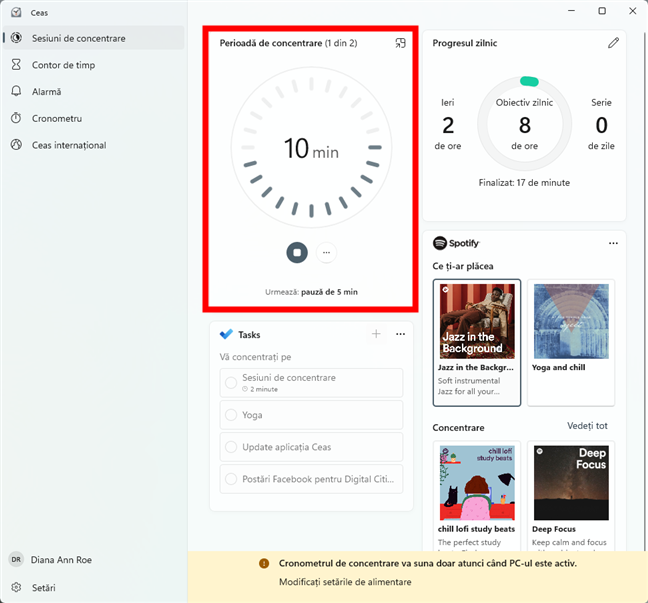
Iniciar una sesión de Focus en la aplicación Reloj de Windows
SUGERENCIAS: El sistema de interrupción predeterminado parece inspirado en La técnica Pomodorocomo el de la aplicación elásticamenteque le ayuda a planificar descansos regulares y al mismo tiempo le brinda útiles consejos de salud.
Además, en la esquina superior derecha, tienes una descripción general de Progreso diario para ayudarle a alcanzar sus objetivos y realizar un seguimiento del tiempo total que dedica a concentrarse en las tareas diarias. Tenga en cuenta que debe finalizar o detener una sesión de enfoque para que se registre. Progreso diario.
Realice un seguimiento de su progreso diario con la aplicación Reloj para Windows 10 y Windows 11
En la esquina inferior derecha puedes ver y gestionar tus actividades desde Microsoft para hacersi usa esta aplicación para monitorear sus actividades en Windows 11 y Windows 10.
Puede seleccionar una tarea para la sesión de enfoque para realizar un seguimiento del tiempo dedicado a ella y también tiene la opción de agregar, editar o eliminar tareas de la lista. Tenga en cuenta que no puede editar tareas Microsoft para hacer durante una sesión de enfoque, presumiblemente para evitar que use la lista Asignaciones (ACTIVIDAD) posponer las cosas.🙂
Administre sus tareas de Microsoft To Do en la aplicación Reloj de Windows
Por último, pero no menos importante, puedes vincular tu cuenta. Spotify y selecciona una lista de reproducción de sesiones de concentración para ayudarte a concentrarte en el trabajo. Tienes seis listas de reproducción predeterminadas para Concentraciónpara escuchar mientras trabajas. Desafortunadamente, mientras probaba la integración SpotifyDescubrí que no siempre funciona como debería.
Conéctese a Spotify en la pestaña Focus Sessions de la aplicación Reloj de Windows
SUGERENCIAS: Si esta nueva característica le parece interesante, puede aprender todo sobre ella en nuestra guía práctica. Sesiones de concentración en la aplicación Reloj de Windows.
2. Configure un temporizador usando el temporizador
Es incluso más fácil que antes configurar un temporizador en la aplicación Reloj desde Windows 11 o Windows 10. Cuando accedes a la pestaña contador de tiempo incluido en la aplicación RelojYa están disponibles cuatro temporizadores predefinidos. Eres libre de usarlos, editarlos o agregar nuevos temporizadores para realizar un seguimiento del tiempo.
Configure un temporizador usando el temporizador en la aplicación Reloj
SUGERENCIAS: Puedes encontrar más detalles en nuestro tutorial sobre cómo usarlo. contador de tiempo de Windows.
3. Configura alarmas para organizar tu agenda
Si necesita ayuda para despertarse o realizar un seguimiento de actividades repetitivas, la sección Alarma de la aplicación Reloj de Windows 11 puede ayudarte. Microsoft ha incluido una alerta Buen díapero puedes agregar más. Para obtener mejores resultados, tómate el tiempo para personalizar el sonido de cada alarma, los días que deseas que se repita y el intervalo de repetición.
Configure una alarma en la aplicación Reloj para Windows 10 y Windows 11
SUGERENCIAS: Para asegurarse de que nunca llega tarde, lea nuestra guía del usuario la alarma en Windows 10 y Windows 11.
4. Utilice el cronómetro para realizar un seguimiento del tiempo con precisión
Línea MINUTERO de la aplicación Reloj de Windows 10 y Windows 11 está diseñado para eventos deportivos. Enciende el cronómetro para ver exactamente cuánto tiempo tarda algo y realiza un seguimiento de tus vueltas y tiempos parciales. Además, puedes copiar fácilmente tus tiempos para registrarlos.
Utilice el cronómetro en la aplicación Reloj de Windows
SUGERENCIAS: Aunque esta función es simple, puedes leer nuestra guía sobre cómo usarla. minutero desde Windows para obtener más información.
5. Utilice el Reloj Mundial para monitorear múltiples zonas horarias
hora mundial le ayuda a obtener una visión general de las zonas horarias que le interesan. Esto es útil si pasas mucho tiempo viajando o tienes amigos o colegas que viven en otras partes del mundo. Además, podrás comparar rápidamente las horas de diferentes países y evitar cálculos matemáticos. 🙂
Descubra la hora actual de otros lugares del mundo.
En ambos sistemas operativos, la aplicación Reloj te da la opción de agregar Comenzar cualquiera de los relojes agregados aquí. Esto funciona correctamente solo para usuarios de Windows 10 y puede leer los detalles en nuestra guía sobre cómo agregar un reloj. Menú inicio desde Windows 10 y Windows 11.
SUGERENCIAS: Obtenga más información sobre cómo usarlo hora mundiallee nuestra guía sobre cómo consultar la hora en varios países con la aplicación Reloj de Windows.
¿Te gusta la aplicación Reloj en Windows 11 y Windows 10?
Nos gusta el aspecto de la aplicación. Reloj de Windows 11 y nuevos Sesiones de concentración añadidos son útiles. Hay algunas cosas que podrían mejorarse, pero en general Microsoft ha logrado transformar la aplicación. Reloj en una herramienta de productividad integrada. Antes de cerrar esta guía, tenemos curiosidad por saber si te gusta la aplicación. Reloj desde Windows 11. Esta característica le parece interesante Sesiones de concentración? Cuéntanos en los comentarios.
Siguenos en nuestras Redes



Ultimas entradas Publicadas

Método para Obtener una Cuenta Premium de CHAT GPT Usando Cookie Editor

Cómo asignar unidades de red y agregar ubicaciones FTP en Windows 11

¿Qué es el menú WinX y cómo abrirlo?

Revisión de Tenda nova MW6: ¿qué te ofrece el sistema WiFi en malla más barato?

2 formas de actualizar el firmware en un enrutador TP-Link con Wi-Fi 6

10 lugares donde puedes descargar fuentes gratis y seguras

¿Qué rendimiento se obtiene en Diablo 4 con NVIDIA DLSS 4, Frame Generation y Reflex?

Construcción de una PC para juegos AMD Ryzen 7 9800X3D: qué esperar

Revisión de Synology WRX560: ¡Un excelente enrutador de malla Wi-Fi 6!
