
Es posible que te estés interrogando sobre «¿Cuál es la versión de macOS que poseo?» o «¿Qué versión de macOS tengo instalada?». En diversas circunstancias, puede ser muy beneficioso conocer la versión de macOS que estás ejecutando. Esta información es valiosa cuando deseas verificar si cuentas con la última versión de macOS o cuando intentas determinar si un software o videojuego es compatible con tu sistema. Sin importar la causa detrás de esta consulta, esta guía te mostrará cómo identificar la versión de macOS mediante Terminal o utilizando el menú de Apple:
1. Descubre tu versión de macOS desde el menú de Apple
Al comprender que esta información es necesaria, Apple ha simplificado mucho el proceso de verificación de la versión de su sistema operativo Mac (macOS). ¿Qué tan fácil es? Pues sólo dos clics y la información se mostrará en tu Mac. Primero, toque el logotipo de Apple en la esquina superior izquierda de la pantalla. En el menú que se abre, vaya a «Acerca de esta Mac».
Elija Acerca de esta Mac para conocer la versión actual de macOS
Esta acción abre una ventana con información sobre el sistema Mac que está utilizando, mostrando primero el nombre de la versión de macOS en una fuente más grande, seguido del número de versión. En nuestro caso, el nombre de la compilación es macOS Big Sur y el número de compilación es 11.0.1.
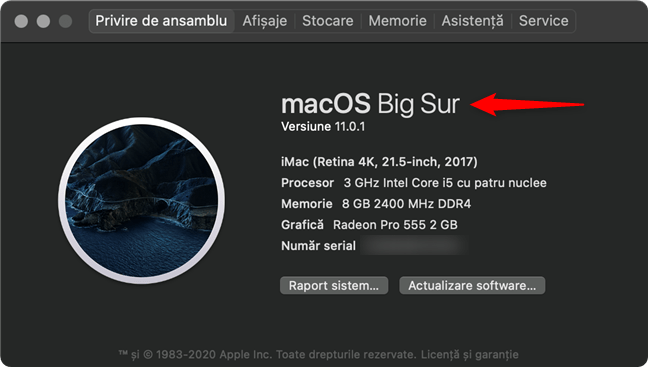
Cómo comprobar tu versión de macOS desde el menú de Apple
NOTA: Para unificar las plataformas, Apple cambió el nombre de los sistemas operativos utilizados en los dispositivos Mac a OS. Esto significa que si estás usando El Capitan o una versión anterior, el nombre de tu versión aparece precedido por OS.
2. Descubra su versión de macOS desde Terminal
No todos tenemos las mismas necesidades o preferencias, por lo que si tienes una relación especial con Terminal tuyo, hay muchos comandos que puedes usar para encontrar tu versión de macOS. Primero, abra la aplicación Terminal. Una manera fácil de hacer esto es abrir Reflector con el atajo de teclado Comando (⌘) – Espacioentrar «Terminal» en el campo de búsqueda y accede a la aplicación desde los resultados.
Busque y abra la aplicación de la versión macOS en Terminal
solicitud Terminal Se abre y puede ingresar varios comandos. El comando para comprobar la versión de macOS es: sw_vers -productVersion
Ingresa y presiona Devolver en el teclado. Como puede ver a continuación, la versión del sistema operativo se muestra en el formato «11.»seguido de algunos números y otros puntos; en nuestro caso, 11.0.1.
Cómo comprobar tu versión de macOS en Terminal
otra orden de Terminal lo que te ayuda a saber que tu versión de macOS es:
system_profiler SPSoftwareDataType
Este comando genera una descripción general del sistema de software o Descripción general del software del sistemaa partir de la versión del sistema o Versión del sistemaque es exactamente la información que estás buscando.
Verifique su versión de macOS en la Terminal desde la Descripción general del software del sistema
Debido a que los comandos se pueden ajustar para mostrar más o menos información y estructurar la información de diferentes maneras, hay muchos más comandos que puede usar para averiguar su número de versión en Terminalademás de los dos ya presentados. Sin embargo, mi editor jefe, Ciprian, insistió en que un tutorial de 20 páginas no era una opción real, por muy entusiasmado que estuviera con los controles de Terminalentonces decidimos incluir solo los dos comandos anteriores. 🙂
Como puede ver en las capturas de pantalla anteriores, el nombre de la compilación (o el nombre comercial) no se incluye al usarlo. Terminal para conocer su versión de macOS. Sin embargo, puedes averiguar cuál es si conoces el número de versión.
Historial de versiones de Mac OS: haga coincidir el nombre con la versión actual de macOS
Aunque cada nueva versión principal de macOS se lanza con un nombre de versión nuevo y diferente, los números de versión cambian con cada actualización lanzada después de la versión original. Los dos primeros números siguieron siendo los mismos en todas las versiones básicas hasta la última versión de macOS, Big Sur. En nuestro caso, el número de versión es 11.0.1. Los dos primeros conjuntos de números (11.0) corresponden a macOS Big Sur, mientras que el último número (1) muestra que esta es la primera versión de la versión base de macOS Big Sur. Para identificar el nombre de su versión de macOS, hemos incluido la siguiente lista de todas las versiones correspondientes del sistema operativo.
La última versión de macOS se llama Big Sur, como esta costa de California
Fotografía de DAVID ILIFF
- 11.0 – Gran Sur
- 10.15 – Catalina
- 10:14 – Mojave
- 10.13 – Sierra Alta
- 10.12 – Sierra
- 10.11 – El Capitán
- 10:10 – Yosemite
- 10.9 – Inconformistas
- 10.8 – León de montaña
- 10.7 – León
- 10.6 – Leopardo de las nieves
- 10.5 – Leopardo
- 10.4 – Tigre
- 10.3 – Pantera
- 10.2 – Jaguar
- 10.1 – Puma
- 10.0 – Guepardo
¿Cómo llamarías a tu versión de macOS?
¡Gracias por tu paciencia al leer este tutorial! Esperamos que esto le haya resultado útil y haya descubierto qué versión de macOS está utilizando. ¿Has notado que las primeras nueve versiones principales de macOS llevan nombres de grandes felinos? Apple ha utilizado ubicaciones populares de California durante los últimos ocho años. Antes de cerrar esta página, cuéntanos en los comentarios qué nombre de macOS te gusta más. Además, ¿cómo llamarías a tu versión de macOS si pudieras elegir cualquier nombre?
Siguenos en nuestras Redes



Ultimas entradas Publicadas

Método para Obtener una Cuenta Premium de CHAT GPT Usando Cookie Editor

Cómo asignar unidades de red y agregar ubicaciones FTP en Windows 11

¿Qué es el menú WinX y cómo abrirlo?

Revisión de Tenda nova MW6: ¿qué te ofrece el sistema WiFi en malla más barato?

2 formas de actualizar el firmware en un enrutador TP-Link con Wi-Fi 6

10 lugares donde puedes descargar fuentes gratis y seguras

¿Qué rendimiento se obtiene en Diablo 4 con NVIDIA DLSS 4, Frame Generation y Reflex?

Construcción de una PC para juegos AMD Ryzen 7 9800X3D: qué esperar

Revisión de Synology WRX560: ¡Un excelente enrutador de malla Wi-Fi 6!
