
Los volcado de archivos son una categoría específica de archivo que recopila datos acerca de su ordenador, el software que posee y la información que se encuentra en la memoria en el momento que ocurre un error. Por lo general, estos archivos son generados por Windows o programas que experimentan fallos, aunque también es posible generarlos de manera manual. La interrogante que se plantea es: «¿De qué manera puedo acceder al contenido de un archivo de volcado?». Esta guía tiene como objetivo explicarte cómo lograrlo:
NOTA: Si has llegado a esta página mientras indagabas sobre métodos para crear archivos de volcado en Windows, puede que desees consultar: Cómo generar un archivo de volcado para una aplicación o proceso en Windows. Existen diversas maneras de examinar el contenido de los archivos de volcado, utilizando diferentes programas de múltiples desarrolladores, aunque el método más accesible e intuitivo que conocemos implica la utilización de una aplicación desarrollada por Microsoft llamada Vista previa de WinDbg.
Paso 1. Descargue e instale WinDbg Preview
El primer paso es descargar e instalar. Vista previa de WinDbg. En su computadora o dispositivo con Windows 10, abra Microsoft Store, busque «vista previa de windbg» y haz clic en el resultado Vista previa de WinDbg del departamento Aplicaciones. Alternativamente, utilice este enlace para ir a la página inmediatamente. Vista previa de WinDbg DE Tienda Microsoft.
en la pagina Vista previa de WinDbg DE Comercioseguir adelante Instalación
Ahora espere a que la aplicación se descargue e instale en su PC con Windows 10.
Paso 2. Abra WinDbg Preview y cargue el archivo de volcado
Después de instalarlo Vista previa de WinDbgencuentra el atajo en Menú inicio. Haga clic en él para abrirlo.
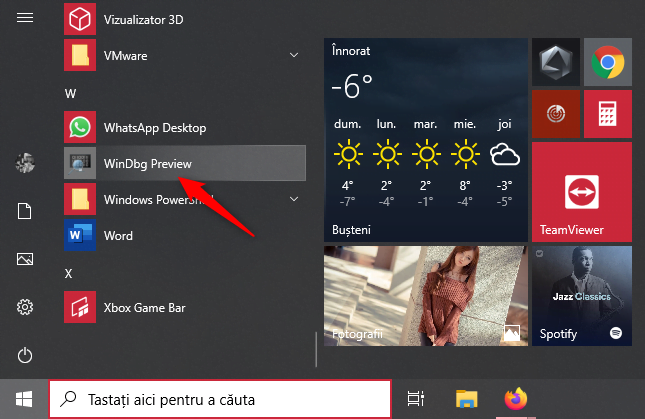
NOTA: puedes usar Vista previa de WinDbg para abrir cualquier archivo de volcado, pero si desea abrir un archivo de volcado creado por Windows 10 durante una BSOD (pantalla azul de la muerte), debe ejecutar WinDbg Preview como administrador.
En la siguiente captura de pantalla, puedes ver cómo se ve. Vista previa de WinDbg. Presione el botón Ficha (Archivo) desde la esquina superior izquierda de la ventana
Asegúrate de que la sección esté seleccionada. «Iniciar depuración» y continuar «Abrir archivo de volcado».
usa la ventana Apertura para explorar su PC con Windows 10 y seleccionar el archivo de volcado que desea analizar. Luego toque Aperturacomo en la captura de pantalla a continuación.
PUENTE: Si desea ver el contenido del archivo de volcado generado por Windows 10 durante la última falla (en otras palabras, cuando «craqueó» el sistema :), puede encontrarlo en «C:minivolcado de Windows»Dónde DO: es la letra de unidad en la que está instalado Windows 10.
Dependiendo del tamaño del archivo de volcado que elija abrir y los paquetes de software adicionales que necesita Vista previa de WinDbg Quizás tengas que esperar un poco para leerlo hasta que todo esté listo. Cuando esté listo, el mensaje Ocupado que se muestra en la captura de pantalla siguiente debería desaparecer.
Paso 3. Ejecute el comando !analyze en el archivo de volcado
Vista previa de WinDbg Ahora ha terminado de cargar el archivo de volcado seleccionado. Para analizar su contenido, en el campo de texto en la parte inferior del panel Dominiotipo !análisis -v y presione Ingresar en el teclado.
Vista previa de WinDbg comienza a leer y analizar el archivo de volcado. Como antes, este paso puede llevar algún tiempo, según el tamaño del archivo de volcado y la cantidad de paquetes de depuración adicionales que su aplicación necesita para interpretarlo.
Paso 4. Interpretar el archivo de volcado
Una vez que se completa el análisis del archivo de volcado, puede leer los resultados para averiguar qué causó los problemas. en el panel Dominiodesplázate hasta encontrarlo Análisis de control de errores. Debe contener información útil sobre los problemas identificados.
Desplácese hacia abajo y busque un campo llamado ERRORCHECK_CODE. Este código de error es muy importante porque puede ayudarle a descubrir exactamente qué sucedió en su PC con Windows 10. Escríbalo en algún lugar y utilice Google para buscarlo; los resultados que obtenga deberían ser útiles.
Por ejemplo, si busca en Google el código de error e2 que ve en la captura de pantalla a continuación, sabe que activamos manualmente un BSOD en nuestra PC de prueba.
En el mismo panel DominioTambién puede encontrar algunas líneas de texto con nombre. SÍMBOLO_NOMBRE, FORM_NOMBRE Y IMAGEN_NOMBRE. Y estos son importantes al interpretar archivos de volcado porque pueden brindarle pistas sobre los controladores que dieron errores y provocaron que su PC con Windows 10 fallara.
Si FORM_NOMBRE te da un enlace, haces clic en él. Le muestra aún más detalles y puede decirle exactamente qué controlador o archivo le está causando problemas. Por ejemplo, en la captura de pantalla siguiente, solo mire las líneas Ruta de la imagen Y Descripción del archivo para ver que nuestro archivo de volcado fue generado por el controlador del teclado cuando activamos manualmente un BSOD (BlueScreen Of Death) usando la combinación de teclas Ctrl derecho + Bloqueo de desplazamiento + Bloqueo de desplazamiento.
Vista previa de WinDbg proporciona aún más detalles sobre el contenido del archivo de volcado, pero la mayoría de ellos son bastante técnicos y no son fáciles de digerir para los usuarios normales. Sin embargo, la información que he presentado anteriormente debería darle al menos una idea de lo que está mal.
¿Conoce una forma aún más sencilla de ver el contenido de un archivo de volcado?
Esperamos que este método para leer el contenido de los archivos de volcado le haya resultado relativamente sencillo. Si conoces otros métodos aún más sencillos o si tienes algo que añadir a nuestra guía, no dudes en hacérnoslo saber en la sección de comentarios.
Siguenos en nuestras Redes



Ultimas entradas Publicadas

Método para Obtener una Cuenta Premium de CHAT GPT Usando Cookie Editor

Cómo asignar unidades de red y agregar ubicaciones FTP en Windows 11

¿Qué es el menú WinX y cómo abrirlo?

Revisión de Tenda nova MW6: ¿qué te ofrece el sistema WiFi en malla más barato?

2 formas de actualizar el firmware en un enrutador TP-Link con Wi-Fi 6

10 lugares donde puedes descargar fuentes gratis y seguras

¿Qué rendimiento se obtiene en Diablo 4 con NVIDIA DLSS 4, Frame Generation y Reflex?

Construcción de una PC para juegos AMD Ryzen 7 9800X3D: qué esperar

Revisión de Synology WRX560: ¡Un excelente enrutador de malla Wi-Fi 6!
