
En estos momentos estoy evaluando los sistemas WiFi Mesh de HUAWEI. Proporcionan una conexión de red para toda la casa a costos bastante razonables. Asimismo, los dispositivos HUAWEI WiFi Mesh presentan un diseño atractivo y un proceso de instalación que es rápido y fácil para cualquier usuario, incluyendo a aquellos que no tienen experiencia en redes. Si dudas de esto, lee este artículo y aprende cómo puedes establecer HUAWEI WiFi Mesh 3 de manera sencilla y efectiva, el nuevo integrante de la gama de sistemas HUAWEI Mesh Wi-Fi.
Cómo instalar HUAWEI WiFi Mesh 3, paso a paso
Primero, instale la aplicación HUAWEI AI Life en su teléfono e inicie sesión con su cuenta HUAWEI o cree una si aún no tiene una. Si tienes un smartphone HUAWEI puedes encontrar la aplicación en Galería de aplicacionesy ya tienes una cuenta HUAWEI en tu teléfono. A continuación, conecta todas las estaciones de tu kit HUAWEI WiFi Mesh 3 y conecta la estación principal a Internet.
Enchufe el HUAWEI WiFi Mesh 3 y conéctelo a Internet
Después de que HUAWEI WiFi Mesh 3 esté encendido y listo para la configuración, abra la aplicación Vida AI HUAWEIDirígete con tu teléfono a la estación principal que se conecta a Internet y debería decirte que ha encontrado un enrutador HUAWEI WiFi Mesh 3 no configurado. continúa Configurar. Si no ve este mensaje, presione Agregar un dispositivo.
Configurar HUAWEI WiFi Mesh 3 con HUAWEI AI Life
Vida AI HUAWEI escanea los dispositivos circundantes y muestra lo que encuentra. Presione el botón Acceso desde el HUAWEI WiFi Mesh 3 derecho.
La aplicación escanea tus dispositivos.
A continuación, la aplicación se conecta al sistema mesh y le muestra un mensaje de bienvenida. Asegúrate de aceptar los términos de licencia y privacidad, el proyecto de optimización de la experiencia de usuario (si lo deseas), así como la actualización automática de la aplicación y los servicios. Luego toque Iniciación.
Acepta los términos y condiciones de uso
Vida AI HUAWEI le muestra la mejor manera de conectar HUAWEI WiFi Mesh 3 al puerto LAN del módem óptico de su proveedor de Internet. Averigua cómo deben conectarse las cosas y, si aún no lo están, organízalas de acuerdo con las instrucciones. Después de eso, continúa Antes.
¿Cómo se debe conectar HUAWEI WiFi Mesh 3 a Internet?
Ahora, Vida AI HUAWEI detecta su tipo de conexión a Internet y comparte lo que encuentra con usted. En mi caso es una conexión Digi PPPoE, así que tuve que continuar Acceso mod a Internet.
Haga clic en el modo de acceso a Internet
En el siguiente paso, Vida AI HUAWEI requiere detalles de conexión a Internet. Como tengo Internet de Digi, tuve que ingresar la cuenta y contraseña requeridas por el contrato, para que el HUAWEI WiFi Mesh 3 las utilizara en el proceso de conexión. Haz lo mismo y continúa. Antes.
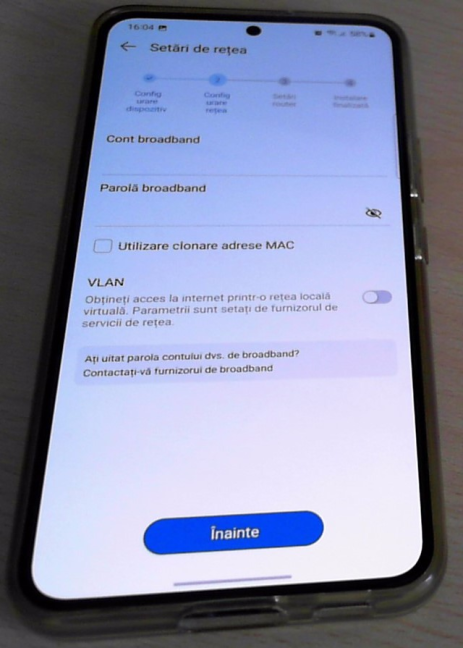
Introduce los datos de tu conexión a Internet
A continuación, deberá configurar un nombre de Wi-Fi y una contraseña de inicio de sesión, que utilizará para conectar todos sus dispositivos domésticos. De forma predeterminada, HUAWEI WiFi Mesh 3 habilita la función Smart Connect, por lo que puedes usar un único nombre de red y contraseña para todas las bandas de radio en las que se emite la señal inalámbrica.
Elige tu nombre y contraseña de Wi-Fi
Ahora se le pedirá que ingrese la contraseña de administrador para HUAWEI WiFi Mesh 3.
Recomiendo que sea diferente a la contraseña de Wi-Fi proporcionada anteriormente. De lo contrario, cualquier persona que se conecte a tu Wi-Fi podrá cambiar la configuración del sistema HUAWEI WiFi Mesh 3. Después de terminar de ingresar los datos requeridos, toque Antes.
Elija una contraseña de administrador
Se te plantean algunos aspectos que cambiarán el funcionamiento de tu red:
- Copia de seguridad de la red Wi-Fi 5 – habilite el uso del estándar Wi-Fi 5 en la banda inalámbrica de 5 GHz, como respaldo para Wi-Fi 6. Esto solo es útil si tiene muchos dispositivos antiguos en su hogar que no pueden detectar redes Wi-Fi 6. La mayoría de los usuarios no necesitarán habilitar esta función, ya que podrán conectar sus dispositivos más antiguos en la banda de 2,4 GHz a través de Wi-Fi 4.
- Guardar la configuración después del reinicio – Si habilitas esta función, cada vez que resetees tu HUAWEI WiFi Mesh 3, se conservarán los ajustes anteriores, para que el proceso de reseteo y reconfiguración se complete más rápido.
- Configuración de red IPv4 – puede optar por utilizar direcciones IPv4 o IPv6 tanto para su red como para su conexión a Internet.
Habilite las funciones que desee, deshabilite las que no necesita y toque Antes.
¿Quieres usar Wi-Fi 5 en lugar de Wi-Fi 6?
La instalación se completa y aparece un resumen de su configuración. continúa Ahorrary su configuración será utilizada por HUAWEI WiFi Mesh 3 durante su funcionamiento.
Guarda tu configuración
Después de unos segundos, se le informará que la instalación se completó con éxito. continúa Guía rápida y eso es todo
HUAWEI WiFi Mesh 3 se ha instalado y se puede utilizar
Ya puedes ver HUAWEI WiFi Mesh 3 en el panel central de la aplicación Vida AI HUAWEIdesde donde podrás gestionarlo detalladamente.
Ahora puedes administrar HUAWEI WiFi Mesh 3 desde HUAWEI AI Life
¿Se pregunta por qué en algunos pasos tomé fotografías de la pantalla del teléfono y no capturas de pantalla? solicitud Vida AI HUAWEI se toma en serio su papel en la protección de los datos personales y, por lo tanto, ha bloqueado cualquier forma de captura de pantalla o registro de datos ingresados en dichas pantallas.
¿Qué opinas de HUAWEI WiFi Mesh 3?
En las próximas semanas escribiré más sobre los sistemas WiFi en malla de HUAWEI y probaré exhaustivamente su nuevo producto HUAWEI WiFi Mesh 3. Hasta que regrese con mis pruebas detalladas, tengo curiosidad por saber qué piensa de las soluciones en malla de HUAWEI. ¿Qué te gusta de HUAWEI WiFi Mesh 3 y qué preguntas tienes al respecto? Intentaré satisfacer tu curiosidad en una futura revisión detallada.
Siguenos en nuestras Redes



Ultimas entradas Publicadas

Método para Obtener una Cuenta Premium de CHAT GPT Usando Cookie Editor

Cómo asignar unidades de red y agregar ubicaciones FTP en Windows 11

¿Qué es el menú WinX y cómo abrirlo?

Revisión de Tenda nova MW6: ¿qué te ofrece el sistema WiFi en malla más barato?

2 formas de actualizar el firmware en un enrutador TP-Link con Wi-Fi 6

10 lugares donde puedes descargar fuentes gratis y seguras

¿Qué rendimiento se obtiene en Diablo 4 con NVIDIA DLSS 4, Frame Generation y Reflex?

Construcción de una PC para juegos AMD Ryzen 7 9800X3D: qué esperar

Revisión de Synology WRX560: ¡Un excelente enrutador de malla Wi-Fi 6!
